
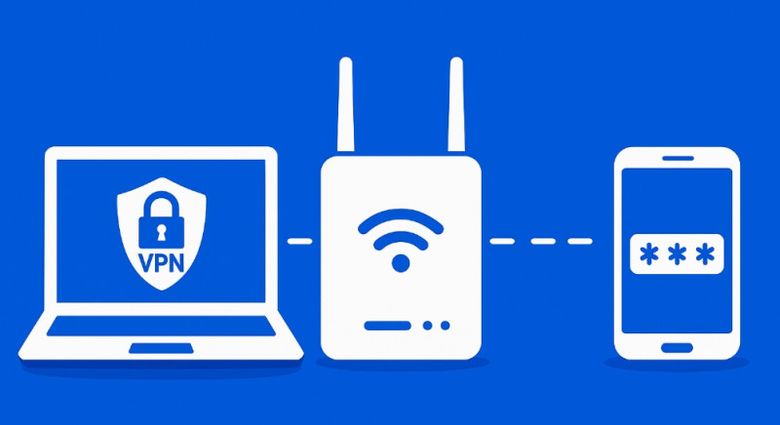
I den här guiden går vi igenom hur du delar din VPN-uppkoppling trådlöst både med PC (Windows) och Mac.
Innehåll
Dela din VPN via Windows
Det finns två sätt att dela din VPN via Windows. Båda sätten gör din Windowsdator till en mobil router. Det smidigaste sättet att lyckas är att dela din VPN genom att skapa en mobil hotspot.
Dela din VPN via mobil hotspot
Steg 1: Gå till Inställningar → Nätverk och internet → Mobil hotspot (Mobil surfpunkt).
Steg 2: Välj att dela din internetanslutning via wifi. I listan ”Dela min internetanslutning från”, välj anslutningen som har VPN-uppkopplingen.
Steg 3: Slå på mobil hotspot. Ditt delade nätverk blir nu synligt för andra enheter. En ny funktion för 2025 är att du kan skanna en QR-kod för att koppla upp dig mot den trådlösa surfpunkt du skapat.
Dela din VPN via kontrollpanelenen
Steg 1: Tryck på Windows-tangenten + X och välj ”Nätverksanslutningar”
Steg 2: Högerklicka på din VPN-anslutning och välj ”Egenskaper”
Steg 3: Gå till fliken ”Delning”, bocka i ”Tillåt att andra nätverksanvändare ansluter via datorns internetanslutning” och välj det nätverk du vill dela i listan.
Dela din VPN via Mac
Steg 1: Gå till Systeminställningar → Delning → Internetdelning
Steg 2: Under ”Dela din anslutning från”, välj din VPN-anslutning, t.ex. Ethernet eller ett VPN-gränssnitt.
Steg 3: Kryssa i ”Till datorer som använder” och välj Wifi.
Steg 4: Aktivera Internetdelning genom att bocka i rutan till vänster. Ett popupfönster frågar om du vill starta, bekräfta att du vill göra det.
Nu fungerar din Mac som en trådlös VPN-router och andra enheter kan numera ansluta till den för att bli skyddade av VPN-uppkopplingen.



