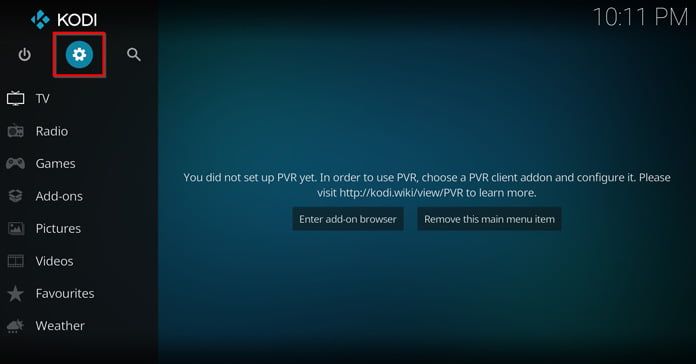
Steg 1: Från huvudmenyn – tryck på kugghjulet för att komma till ”Settings.”
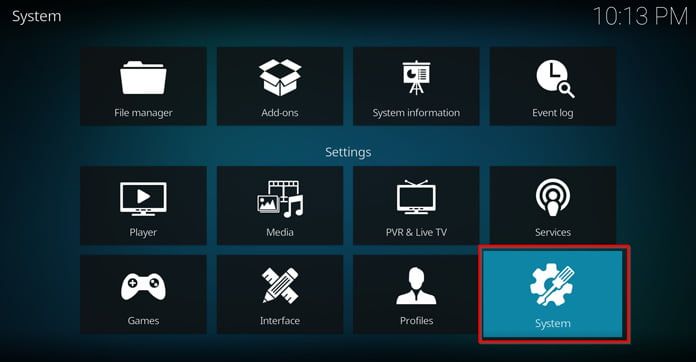
Steg 2: Ta er till ”System”
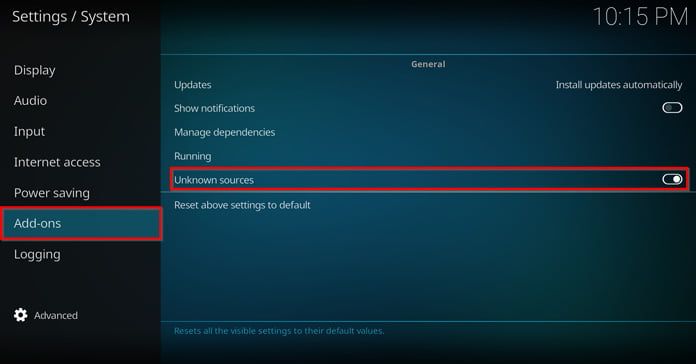
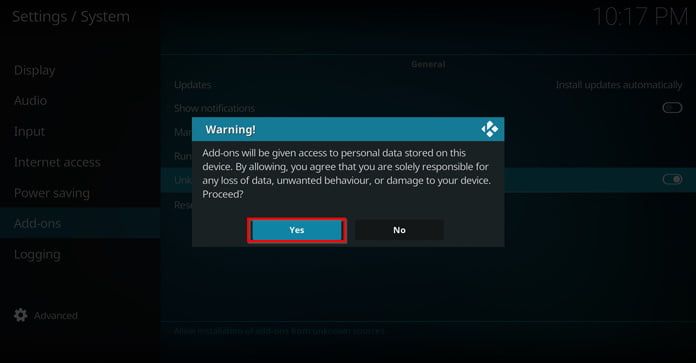
Steg 3: Välj efter detta ”Add-ons” och bocka för ”Unknown Sources”
Steg 4: Bekräfta att tredjepartsappar ska tillåtas. Efter detta är slutfört kan vi ta oss till nästa del i guiden.
Innan ni fortsätter: En bra VPN-tjänst är mer eller mindre ett måste för alla Kodi-användare. Utan en sådan är all er internettrafik synlig för bland annat myndigheter och internetoperatörer – en övervakning som kan vara skön att slippa. Utöver detta ingår även andra fördelar såsom:
- Tillgång till Netflix fullständiga utbud
- Tillgång till BBC iPlayer
- Och mycket mer..
Jag har själv provat ett 60-tal VPN-leverantörer, och menar att Cyberghost(recension) erbjuder den kvickaste och mest prisvärda tjänsten just nu. Men om ni själva vill jämföra är alltid topplistan ett bra val.
Del 2: Installera källan – ”Fusion”
Steg 1: Ta er tillbaka till huvudmenyn och klicka på kugghjulsikonen.
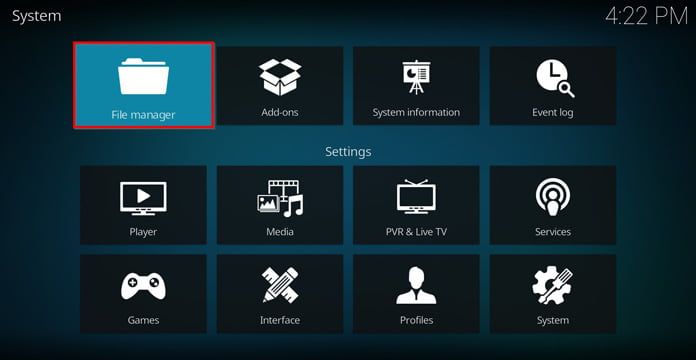
Steg 2: Klicka på ”File Manager”
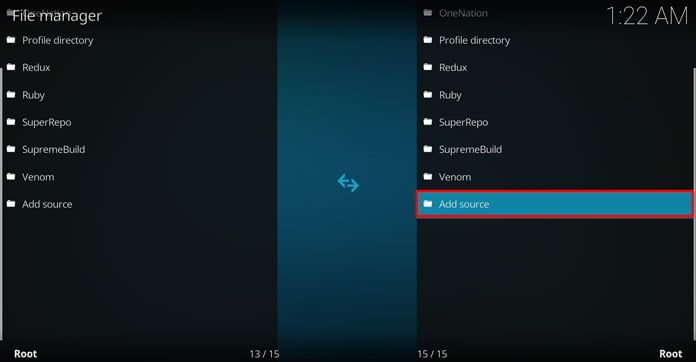
Steg 3: Dubbelklicka därefter på ”Add source”
Steg 4: Dubbelklicka på ”<None>”
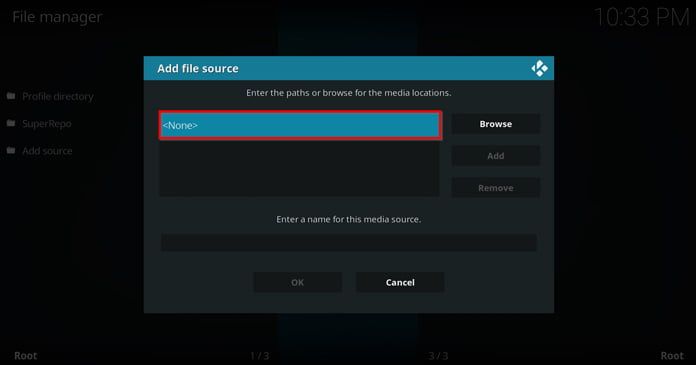
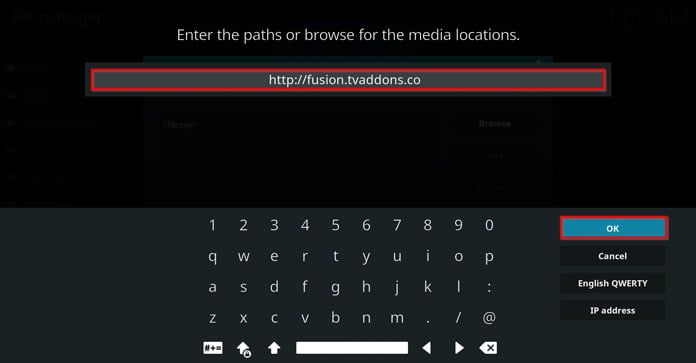
Steg 5: Skriv in http://fusion.tvaddons.co och klicka på ”OK”
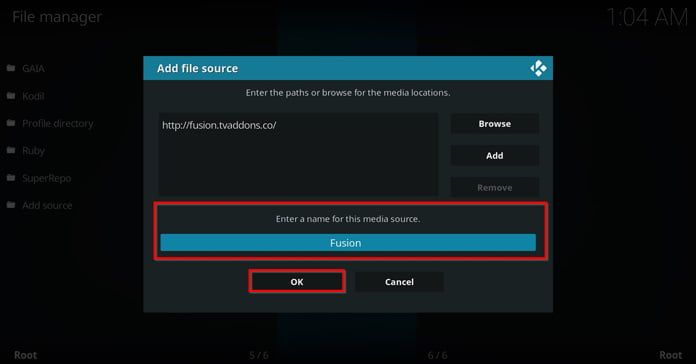
Steg 6: Döp källan till ”Fusion” och tryck ”OK”
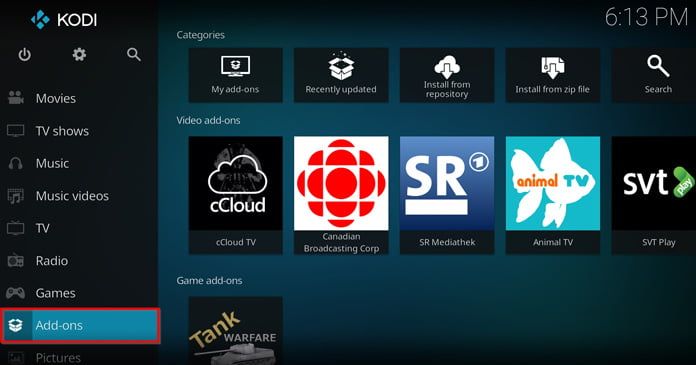
Steg 7: Tryck på Esc/Back för att ta er tillbaka till huvudmenyn. Väl där klickar ni på ”Add-ons”
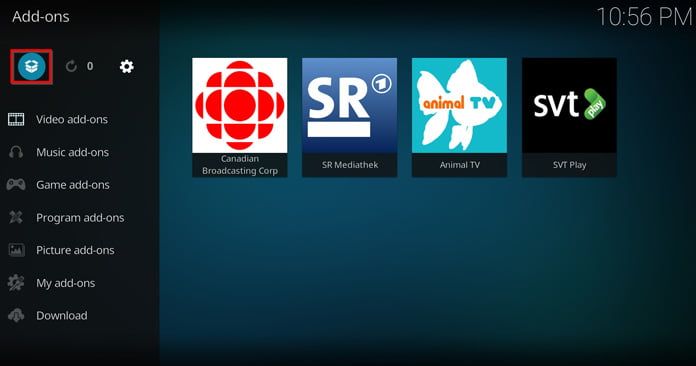
Steg 8: Öppna paket-installeraren som ni hittar längst upp till vänster.
Steg 9: Välj ”Install from zip file”
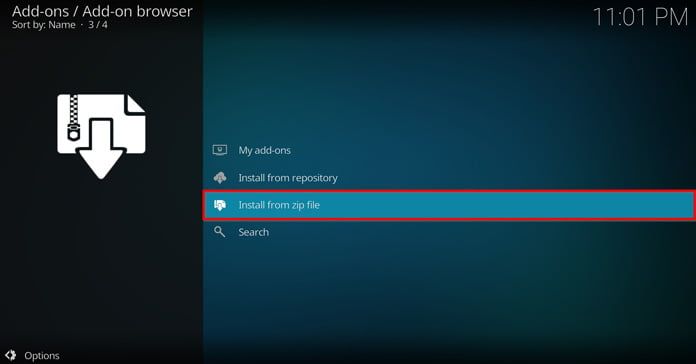
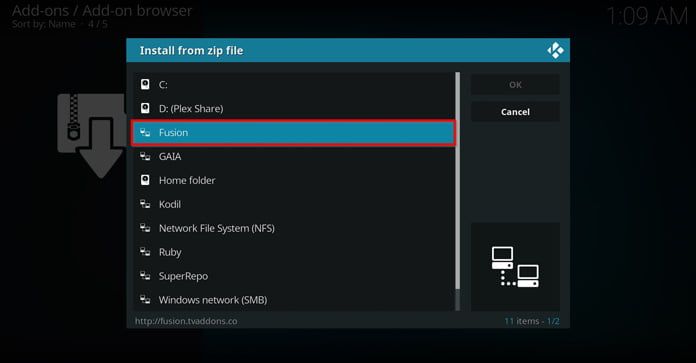
Steg 10: Välj ”Fusion”
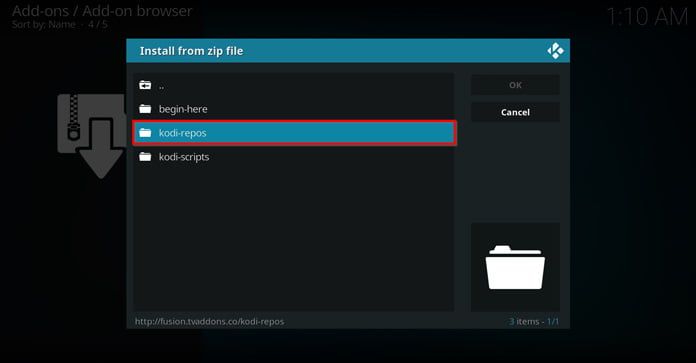
Steg 11: Välj mappen vid namn ”Kodi Repos”
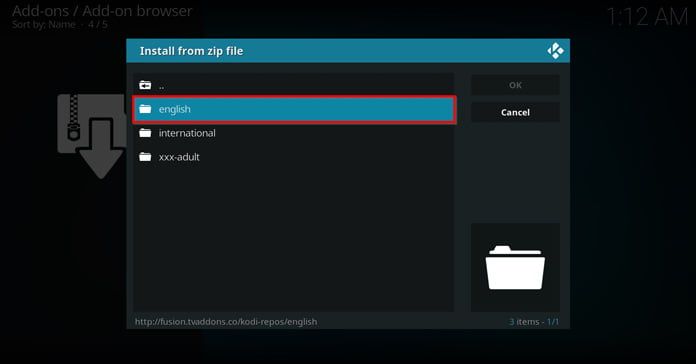
Steg 12: Välj ”English”
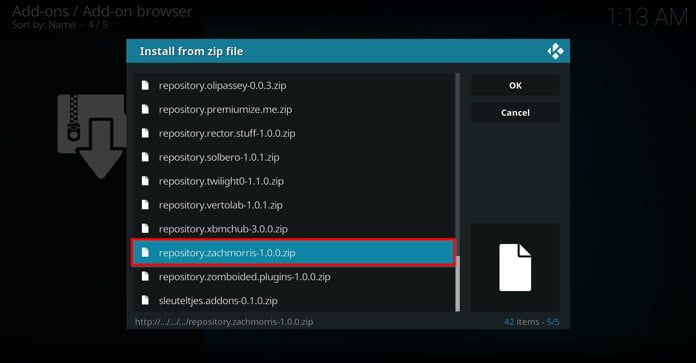
Steg 13: Scrolla ner och välj ”repository.zachmorris-1.0.0.zip”
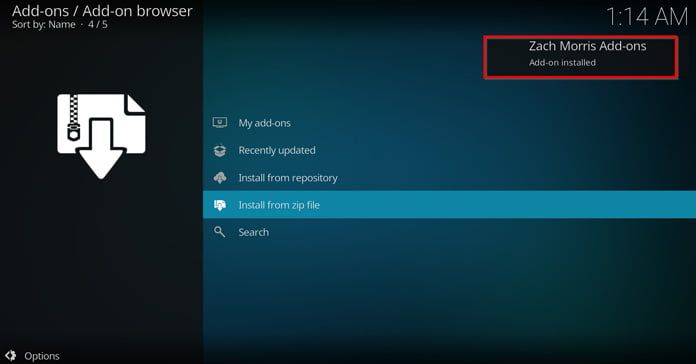
Steg 14: En popup-ruta berättar att installationen gick som den skulle.
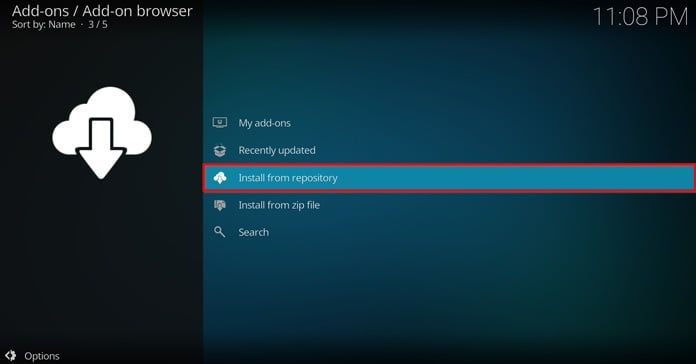
Steg 15: Klicka på ”Install from repository”
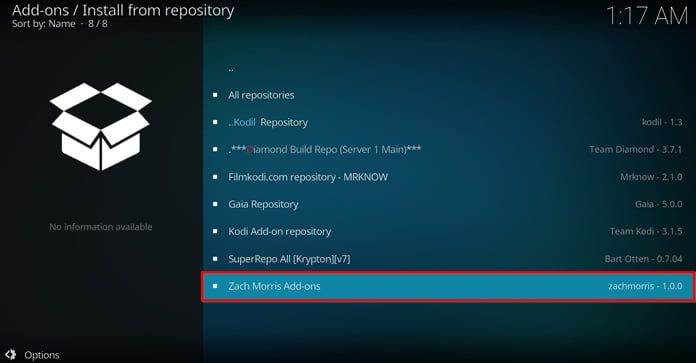
Steg 16: Välj ”Zach Morris Add-ons”
Steg 17: Välj ”Game Add-ons”
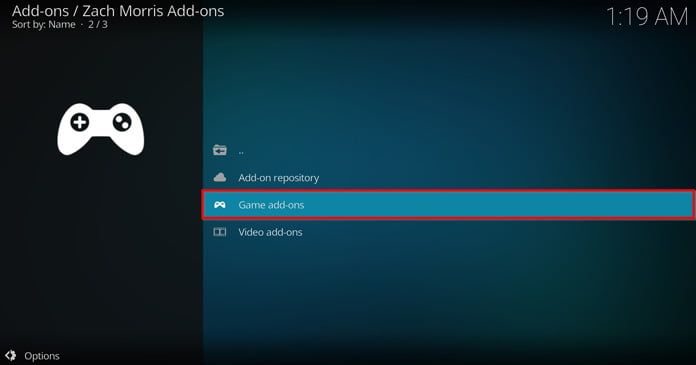
Steg 18: Välj ”Game Providers”
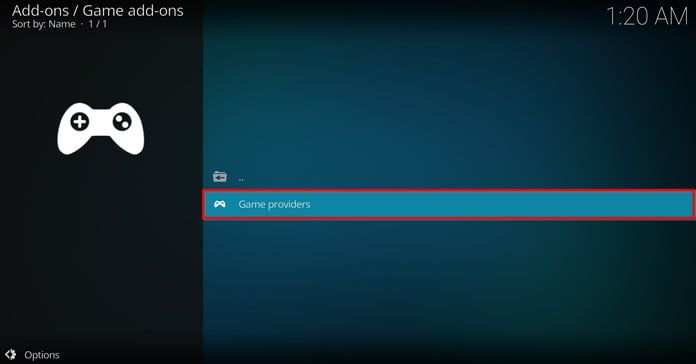
Steg 19: Välj ”Internet Archive Game Launcher”
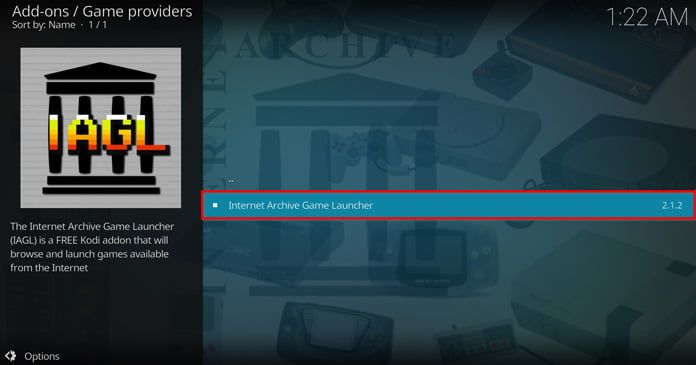
Steg 20: Välj ”Install”
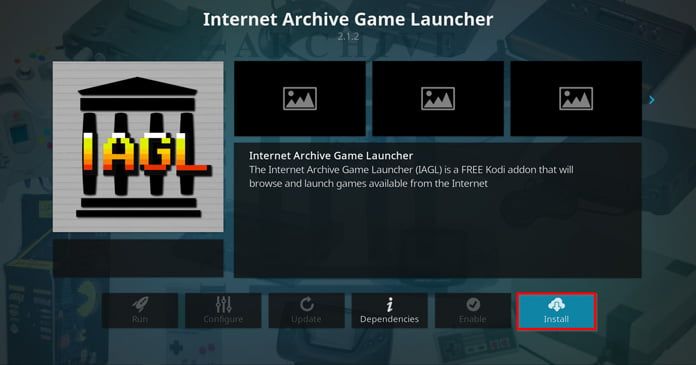
Steg 21: Välj ”OK”
Steg 22: Om installationen gått som den ska dyker en popup-ruta upp
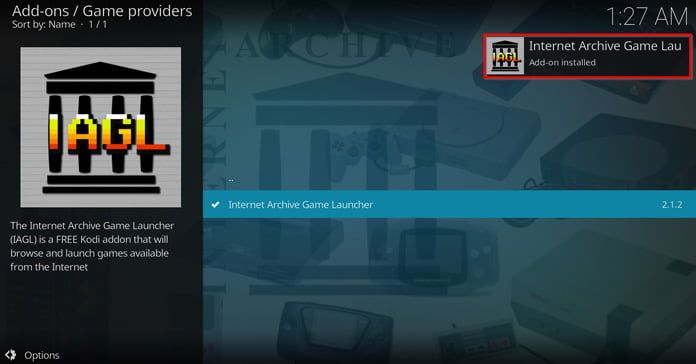
Steg 23: Klicka på ”Internet Archive Game Launcher”
Steg 24: Välj ”Configure”
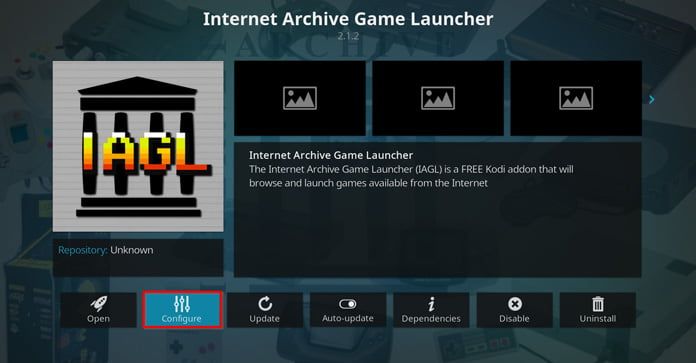
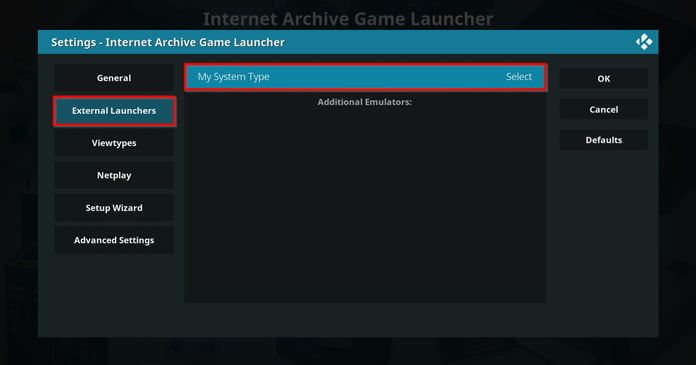
Steg 25: Ta er till ”External Launchers” och välj ”My System Type”
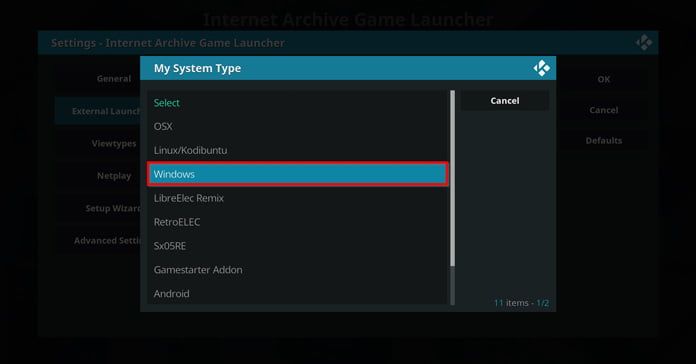
Steg 26: Välj ert operativsystem i rull-listen. Då guiden genomförs på en Windows-burk väljer jag ”Windows”. Det finns även stöd för bland annat OSX, Android, LibreELEC, Linux samt många fler alternativ.
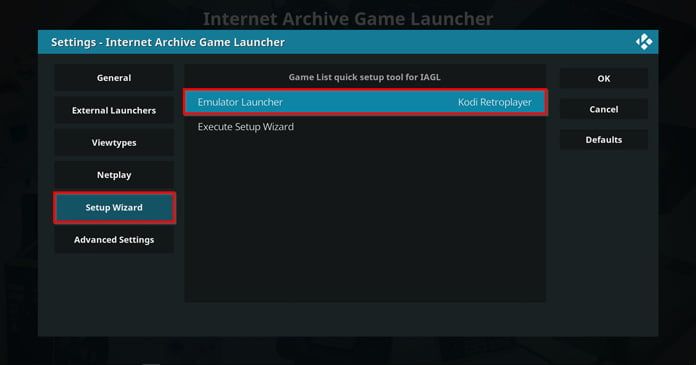
Steg 27: Ta er vidare till ”Setup Wizard” och ta en titt vid ”Emulator Launcher”. Om inte ”Kodi Retroplayer” är aktiverad – gör detta via rull-listen och välj ”OK”. Om ”Emulator Launcher” är förvalt kan ni hoppa över detta steg.
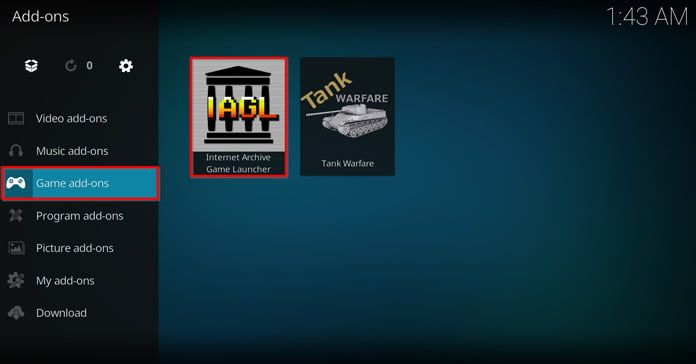
Steg 27: Ta er tillbaka till huvudmenyn genom att trycka ESC/Back. Ta er till ”Add-ons” -> ”Game Add-ons” och välj ”Internet Archive Game Launcher”
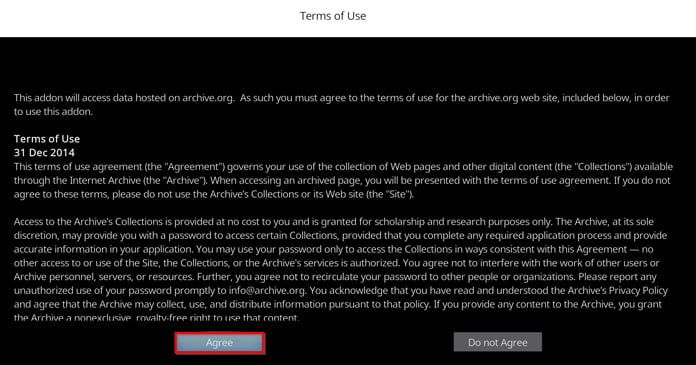
Steg 27: Acceptera användaravtalet genom att välja ”Agree”
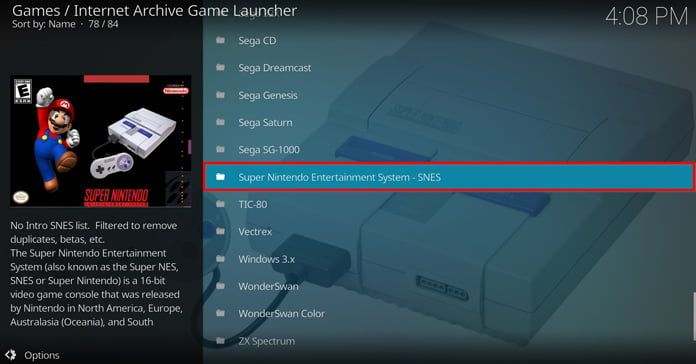
Steg 28: Klicka på ”Browse all lists” och välj den retro-konsol som ni vill använda dig av. I denna guide lirar vi lite Super Nintendo, som ni ser nedan.
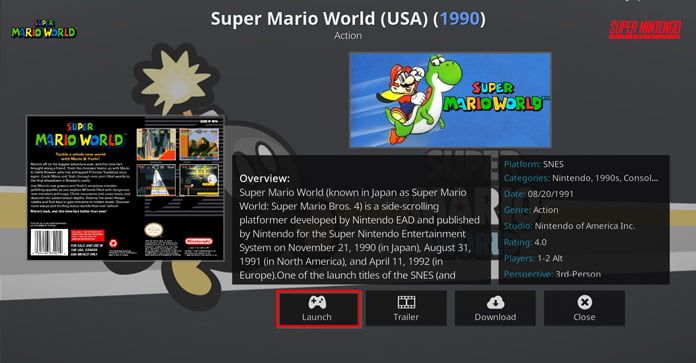
Steg 29: Välj det spel som lockar mest. Själv valde jag klassikern Super Mario World. Klicka på ”Launch” för att ladda ner spelet och komma igång.
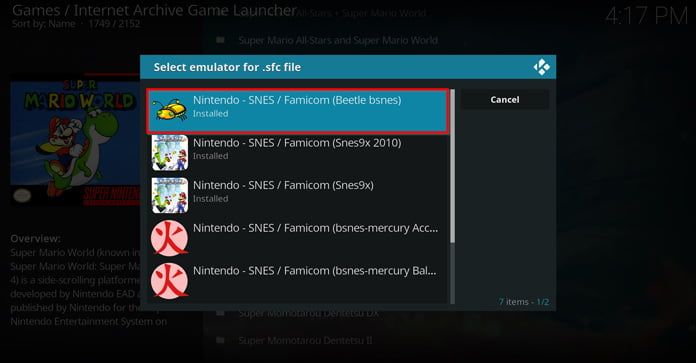
Steg 30: Välj och installera en passande emulator. ”Beetle Bsnes” fungerar hur bra som helst, och så gör även ”Snes9x”-varianterna.
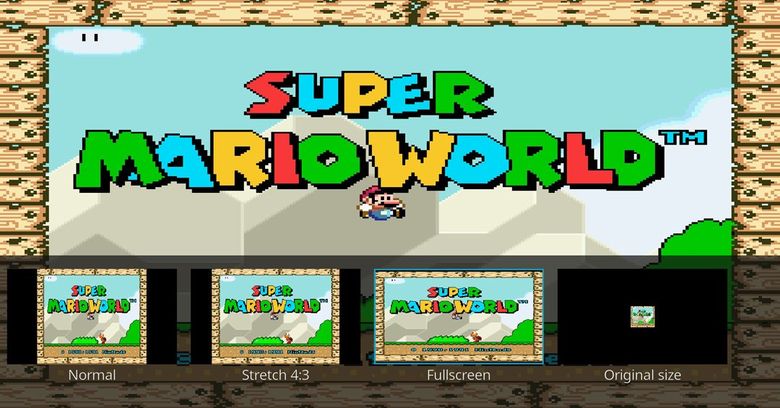
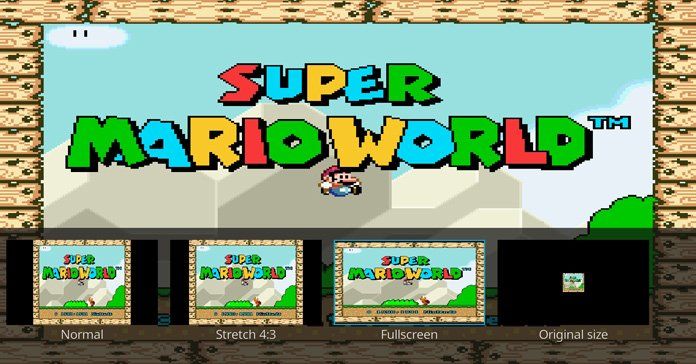
Steg 31: Nu lider kämpandet mot sitt slut, och tiden är snart inne att njuta av lite retro-spel. Om ni vill bli av med sorgkanterna på sidan – välj ”Options” -> ”Stretch Mode” och ”Full Screen”. Tack vare detta skalas bilden om till widescreen-format.
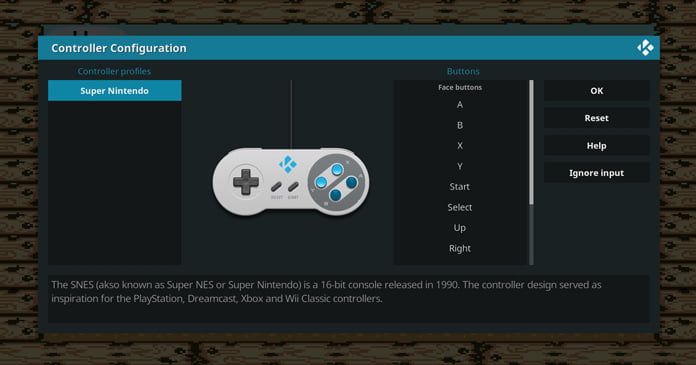
Steg 31: För att konfigurera spelkontrollen – välj ”Settings” och sedan ”Controls”. En stabil variant finns att köpa på Webbhallen för 99 kronor.
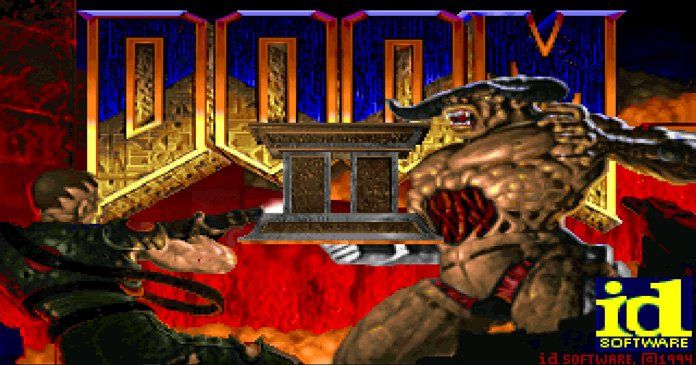
Steg 32: Utforska gärna övriga alternativ. I ”Internet Game Launcher” finns allt: NES, Sega Gensis, Sega Dreamcast, Nintendo 64 och mycket mer. På bilden nedan är jag i full gång med att spela ID Software-klassikern ”Doom” från 1995.
Är det någonting som saknas eller vill du berätta mer om ditt favoritspel? Om så är fallet – hör gärna av er via kommentarsfältet.
Läs mer: Allt om Kodi: Tillägg, tips, guider och mycket mer
Läs mer: Installera tv-serie- och film-tillägget Genesis