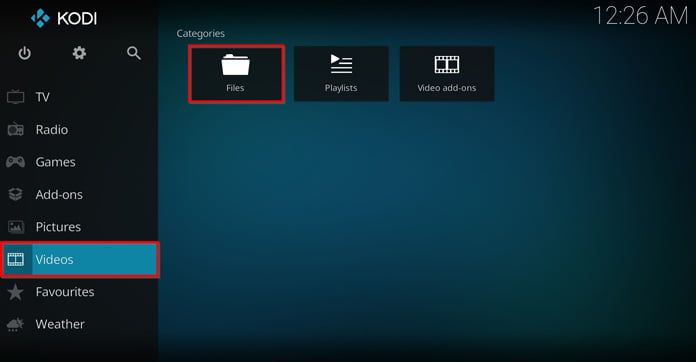
Steg 1: Ta er till huvudmenyn -> välj ”Videos” och klicka därefter på ”Files”
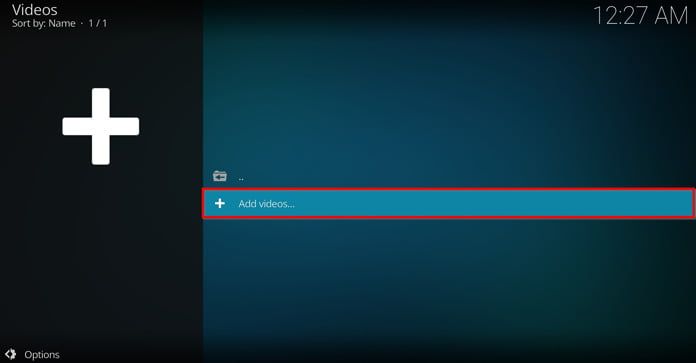
Steg 2: Välj ”Add videos”
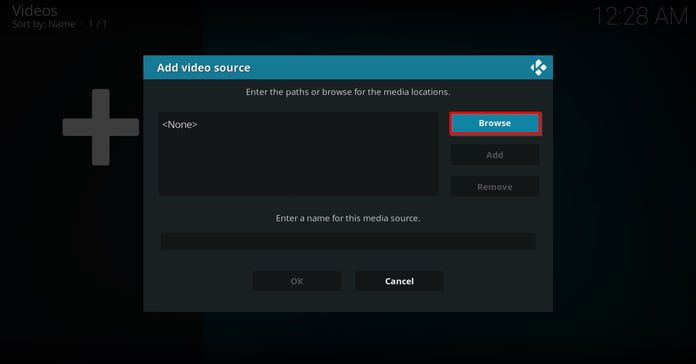
Steg 3: Klicka på ”Browse” för att leta upp den mapp där dina filmer finns lagrade.
Steg 4: När mappen är hittad – klicka på den och välj ”OK”
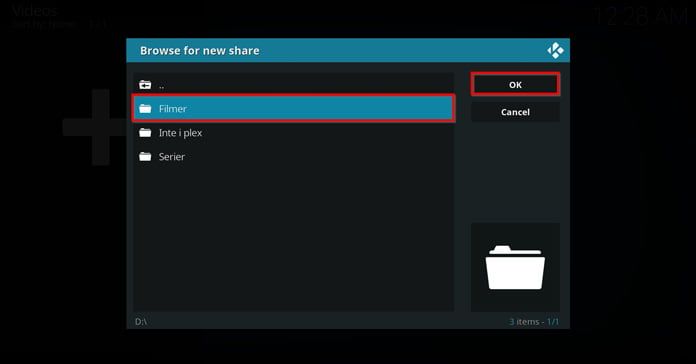
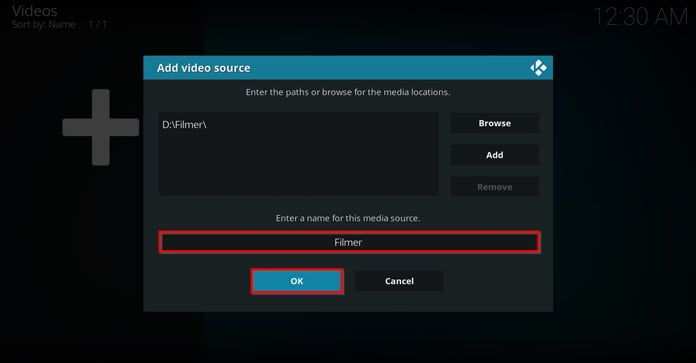
Steg 5: Därefter ska vi döpa mappen. Då min mapp logiskt nog hette filmer redan från början får detta namn vara kvar. Ni får döpa källan till precis vad ni vill, men ”Filmer” rekommenderas. Det blir enklast så.
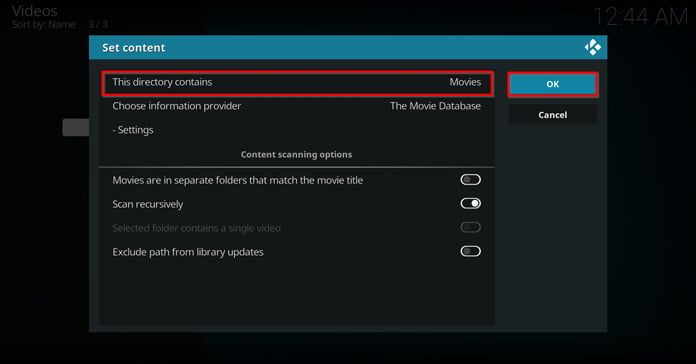
Steg 6: Nu är det dags att berätta för Kodi vad mappen innehåller. Efter ”This directory contains” -> välj ”Movies”. I övrigt duger standardinställningarna finfint – välj ”OK” för att fortsätta till nästa steg.
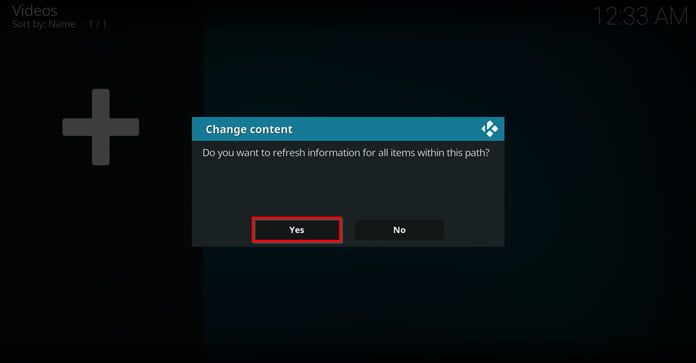
Steg 7: Kodi vill skanna av film-mappen direkt, och det bör programmet få göra. Välj ”Yes”
Steg 8: Ta en kopp kaffe eller klappa katten/hunden några minuter. Genomsökandet kan ta upp till 10 minuter beroende på mappens storlek samt hur kvick din enhet är. Kodi använder metadata-scrapers för att hämta filminformation, omslag och trailers från databaser som TMDb eller TVDB. Detta kräver internetåtkomst.
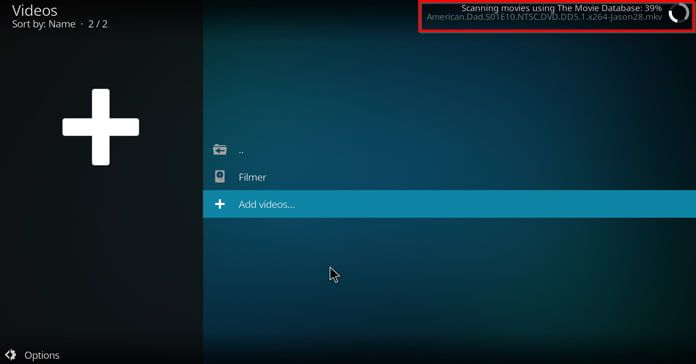
Steg 9: För bästa resultat bör varje tv-serie/film ligga i en egen mapp, exempelvis TV-Serier/Bron/Bron S01E01.mkv, och tv-serier bör döpas enligt mönstret S01E01.
Så här kikar ni på de lokalt inlagda filmerna
Steg 1: Nu är filmerna inlagda, och kan hittas genom att ni väljer ”Videos” och sedan ”Filmer”
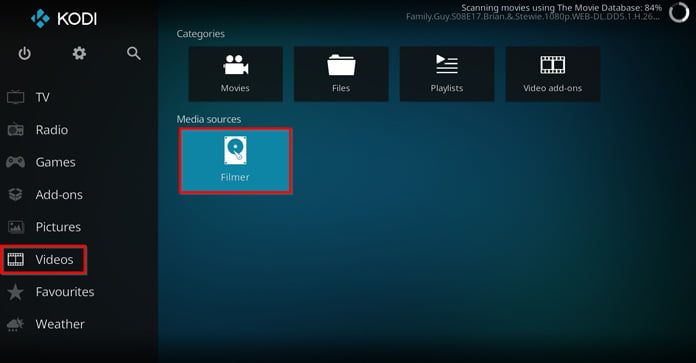
Steg 2: Klicka därefter på ”Movies”
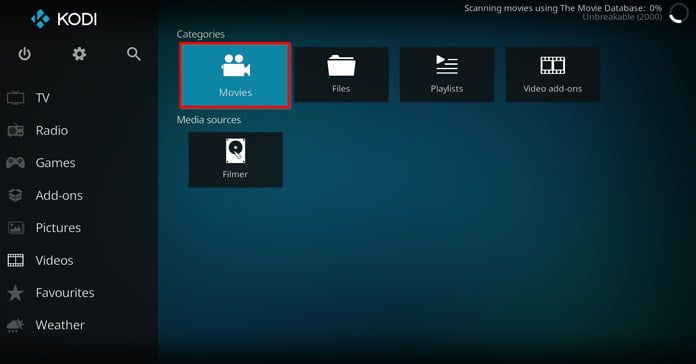
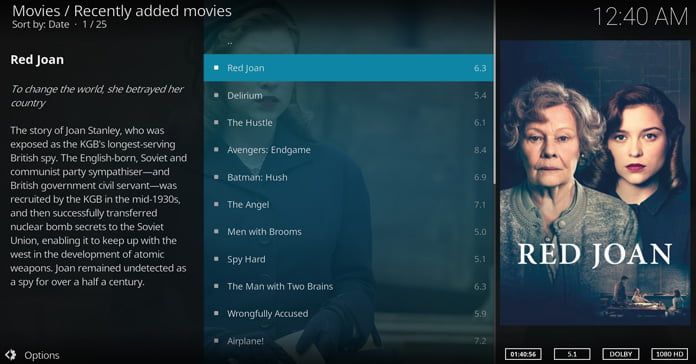
Steg 3: Välj ”Recently added” för att kunna kika på de senast tillagda filmerna.
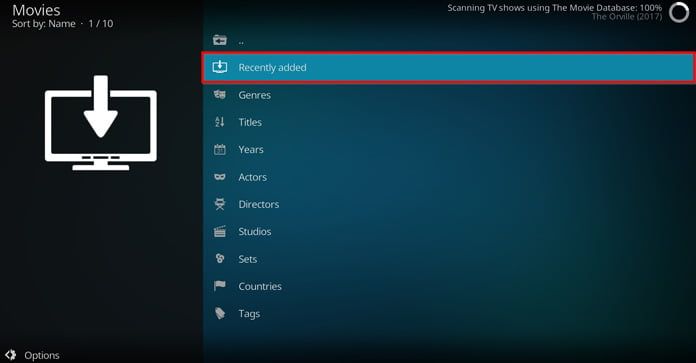
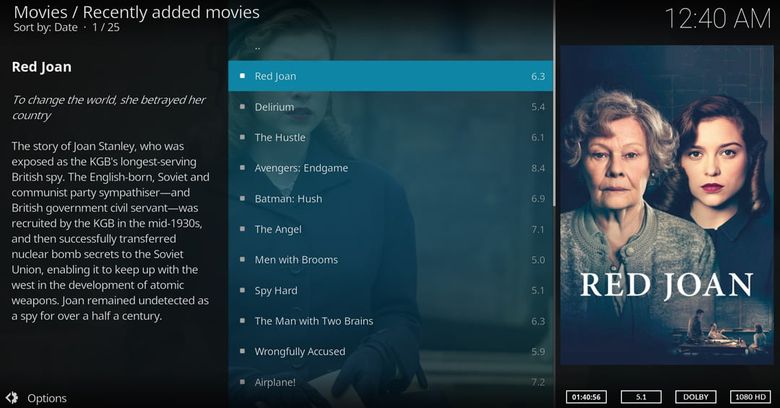
Steg 4: Dessa presenteras nu i en lång lista. Om ni inte gillar utseendet kan ni alltid välja att installera ett nytt tema, men det tar vi upp i en annan guide.
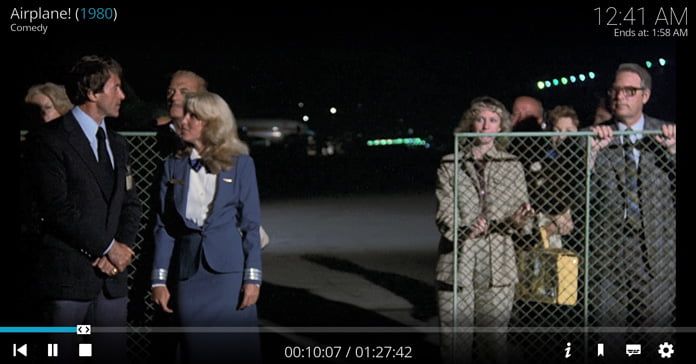
Steg 5: Njut av filmerna. Nedan ser ni 80-talsklassikern Airplane!
När det kommer till tv-serier läggs dessa till på exakt samma sätt. Tänk bara på att säga till Kodi att tv serie-mappen innehåller just detta, serier, och välj standardalternativen – sen är det bara att tuta och köra.
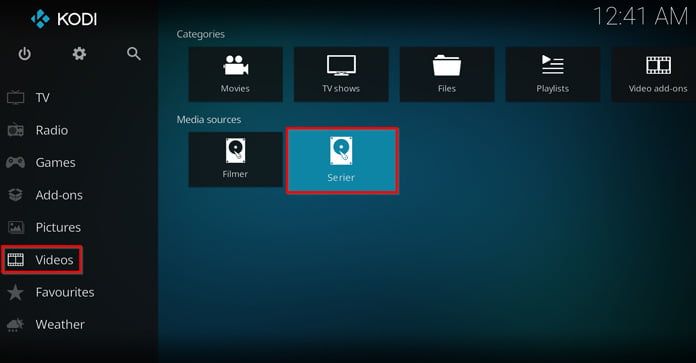
Som en duktig tv-kock har jag redan förberett seriekällan, och nedan ser ni hur det ser ut när samtliga tv-serier inlagda.
Då var guiden slut. Om ni har några frågor eller funderingar, hojta gärna till i kommentarsfältet nedan.
Läs mer: Allt om Kodi: Tillägg, tips, guider och mycket mer
Läs mer: Installera tv-serie- och film-tillägget I Am EGO