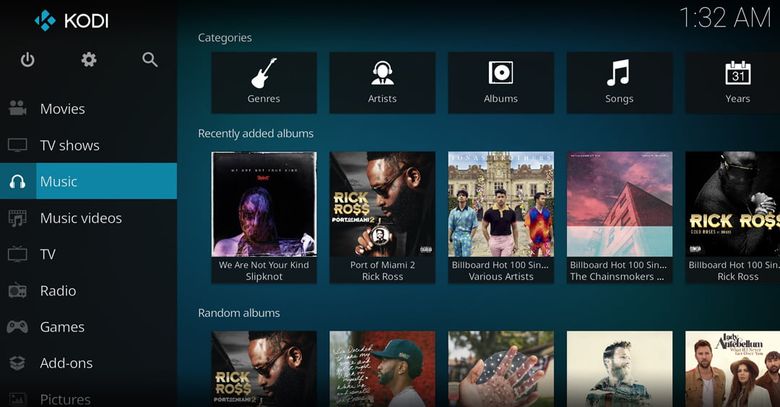
Steg 1: Ta er till Kodis huvudmeny och klicka på ”Music”
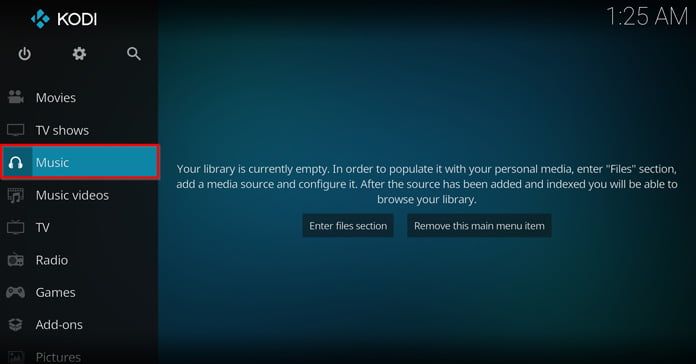
Steg 2: Välj ”Files” och sedan ”Add music”
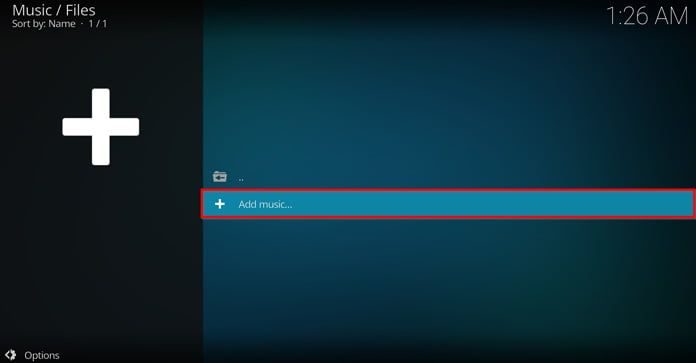
Steg 3: Klicka på ”Browse” för att leta reda på den mapp som din musik finns lagrad i
Steg 4: Välj rätt mapp och klicka på ”OK”
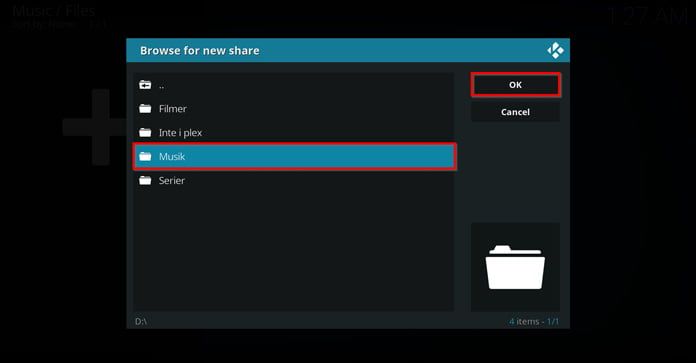
Steg 5: Döp källan till ”Musik” och klicka på ”OK”
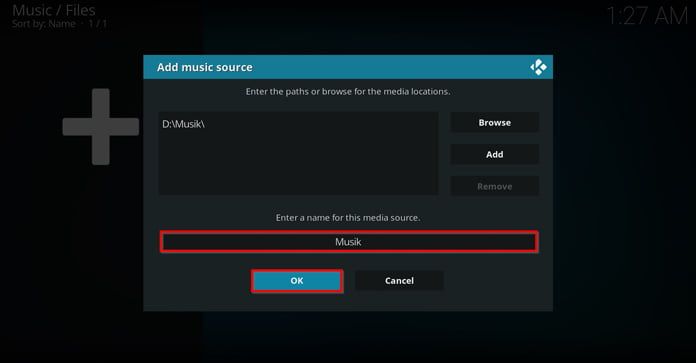
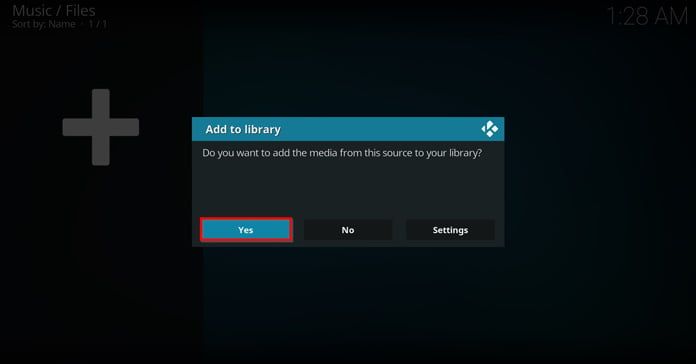
Steg 6: Kodi frågar därefter om källan ska läggas till, välj ”Yes”.
Kodi kan be om att skanna källan och lägga till all musik i biblioteket. Välj Ja för att möjliggöra visning av albumomslag, artistinfo och kategorisering. Detta kräver internetuppkoppling.
Steg 7: Efter att Kodi fått tugga en stund samlas allt material vid ”Music”-fliken
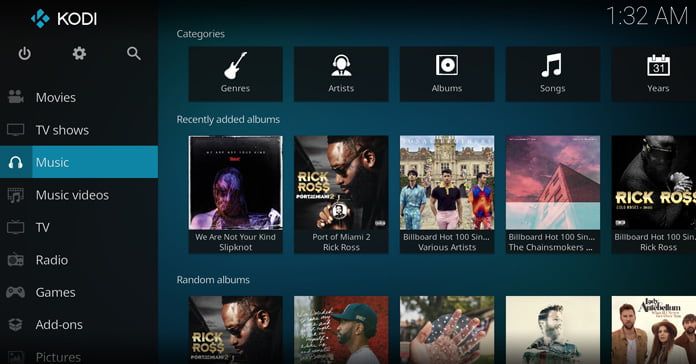
Om ni vill bläddra igenom alla album och låtar, välj ”Music” -> ”Files” och avslutningsvis ”Musik” (den källa vi precis la till).”
Då var denna lilla guide klar. Om ni har några funderingar – hör gärna av er via kommentarsfältet.
Läs mer: Allt om Kodi: Tillägg, tips, guider och mycket mer
Läs mer: Installera tv-serie- och film-tillägget Tempest