När du använder en VPN eller proxy-tjänst kan en WebRTC-läcka inträffa, vilket innebär att din riktiga IP-adress avslöjas. Om det skulle inträffa, är du inte längre anonym.
Denna problematik kan du lösa genom att avaktivera WebRTC i den webbläsare du använder dig av. I den här artikeln pratar vi mer om vad WebRTC är, hur funktionen fungerar samt om VPN-företagen klarar av att förhindra WebRTC-läckor eller inte.
Är WebRTC aktivt i din webbläsare?
Via testet nedan ser du om WebRTC är aktivt i din webbläsare eller inte. Om WebRTC är aktivt kan du välja att avaktivera det. Hur det går till berättar vi i artikeln här nedan.
Är WebRTC aktivt i din webbläsare?
Klicka på knappen nedan för att kontrollera om WebRTC är aktiverat, vilket är något som kan läcka din riktiga IP-adress trots att du använder en VPN.
Kontrollera WebRTC
Testa igen
Vad är WebRTC?
WebRTC står för Web Real-Time Communication, och stöds av teknikjättar såsom Google, Mozilla, Apple och Microsoft. Projektet är baserat på en öppen källkod, och förenklar realtidskommunikation mellan webbläsare, mobila appar samt IoT-enheter.
Mer specifikt är WebRTC behjälpligt vid exempelvis peer-to-peer-kommunikation, samt vid liveströmning av ljud och bild, via internet.
För att nämna ett fåtal exempel använder Facebook Messenger, Discord och Amazon Chime sig av WebRTC. Men WebRTC är inte öronmärkt för storföretag, alla kan nyttja WebRTC helt gratis, vilket du kan läsa mer om på WebRTC-projektets webbsida .
Varför bör du avaktivera WebRTC?
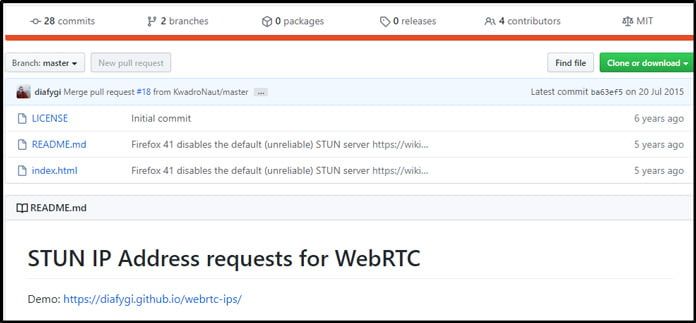
År 2015 avslöjade Daniel Roesler riskerna med WebRTC, och valde samtidigt att publicera sina fynd på Github .
Roesler kom fram till att alla webbläsare som tillåter WebRTC kommunicerar med hjälp av STUN-servrar, vilket innebär att din egentliga IP-adress kan röjas vid samma tillfälle som WebRTC inleder sin kommunikation med webbläsaren.
Hans upptäckt ledde till att VPN-företagen drog öronen åt sig, och började uppmärksamma på de integritetsrisker som WebRTC-tekniken kan förknippas med.
Det spelar inte någon roll huruvida du tecknat dig för en bra och säker VPN eller inte, då samtliga av de VPN-appar som erbjuds för webbläsare är känsliga för WebRTC-läckor .
De appar som VPN-företagen förfogar över, som inte är integrerade i en webbläsare, kan dock kunna skydda dig mot WebRTC-läckor.
Så avaktiverar du WebRTC
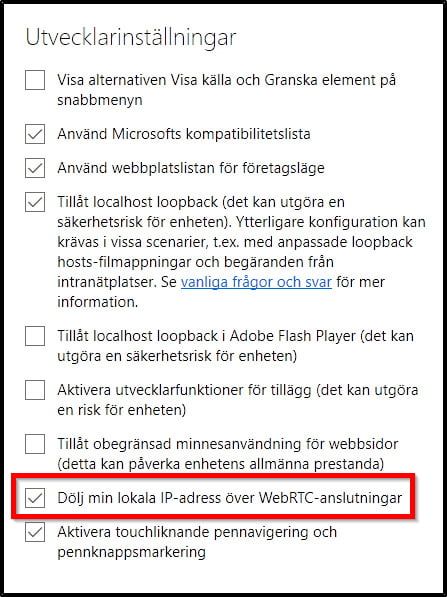
Du kan inte avaktivera WebRTC genom att ändra specifika inställningar i routern, för att på så sätt skydda samtliga enheter som kopplas upp. Du kan avaktivera WebRTC på två sätt: genom att justera inställningar i din webbläsares inställningsvy, eller genom att installera ett tillägg som inaktiverar WebRTC per automatik.
WebRTC, och den inbyggda sårbarheten, drabbar Firefox- och Chrome-användare, samt webbläsare som bygger på Firefox eller Chromium, såsom Opera, Brave, Slimjet och Vivaldi.
Avaktivera WebRTC på Chrome
Tidigare fanns en inbyggd funktion för att avaktivera WebRTC på Chrome, men den är borttagen. För att avaktivera WebRTC på Chrome kan du idag ladda ner WebRTC Leak Prevent eller uBlock Origin. De finns i Chrome web store, och är gratis att använda.
Avaktivera WebRTC på Firefox
Det är enkelt att inaktivera WebRTC på Firefox, utan att behöva installera ett tillägg för ändamålet.
Steg 1: Öppna Firefox, skriv ”about:config” i adressfältet och tryck på ”Enter”.
Steg 2: Välj ”Acceptera risken och fortsätt” , för att ta dig vidare till konfigurationssidan.
Steg 3: Skriv in ”media.peerconnection.enabled” i sökfältet och tryck på ”Enter” .
Steg 4: Klicka på den högerställda pil-ikonen och kontrollera att det mellersta värdet har förändrats till ”false” .
Om du istället vill använda dig av ett tillägg, för att inaktivera WebRTC för Firefox, rekommenderar vi Disable WebRTC, WebRTC Leak Shield eller uBlock Origin.
Avaktivera WebRTC på Microsoft Edge
Innan fanns en inbyggd funktion för att avaktivera WebRTC på Microsoft Edge, men den är borttagen. För att avaktivera WebRTC räcker det att ladda ner ett tillägg såsom WebRTC Control i appbutiken för Microsoft Edge.
Bör man ändra inställningarna – eller installera ett tillägg?
Om du justerar WebRTC-inställningarna i din webbläsare slipper du installera tillägg, som i sin tur förbrukar resurser.
Men att inaktivera WebRTC med hjälp av ett tillägg bör beskrivas som enklare, i synnerhet om du vill återaktivera WebRTC, vid de tillfällen du drar nytta av funktionen, vid exempelvis en videochatt-session via Facebook Messenger.
En alternativ lösning kan vara att du avaktiverar WebRTC i den webbläsare du nyttjar när du är uppkopplad mot en VPN, samt att du låter WebRTC vara aktiverat i den webbläsare du använder när du vardagssurfar.
VPN-tjänster med bra WebRTC-skydd
Följande VPN-tjänster erbjuder webbläsartillägg för både Google Chrome och Mozilla Firefox, som tillsammans med desktopklienten kan garantera att WebRTC-läckor aldrig inträffar.
1. Cyberghost
Så tycker vi
Specifikationer
Uppdaterad oktober 2026 Cyberghost ger dig mest VPN för pengarna. Just nu inkluderas även 3 månader gratis via samtliga länkar på VPNBasen.
Recension 2 gratismånader för nya kunder
Värdens största servernätverk
Världens snabbaste servernätverk
Sparar inga känsliga loggar
Låser upp Netflix i 15 regioner
Program på svenska
Säker webbläsare inkluderas
Annonsblockerare inkluderas
Pris 26 månader (kampanjperiod)
24 kr/mån
Pris 6 månader (kampanjperiod)
78 kr/mån
Fungerar med
Windows, Mac, iOS, Android och Linux
Låser upp Netflix
Ja, i över 15 regioner inkl. USA
Policy om loggar
Inga loggar sparas
VPN-protokoll
OpenVPN, WireGuard och IKEv2
Kill Switch
Ja, för alla applikationer.
Webbsida på svenska
Ja, och alla nordiska språk.
Program på svenska
Ja, och alla nordiska språk.
Betala med
Kreditkort, kontokort, PayPal eller Bitcoin
Pengarna tillbaka-garanti
45 dagar
Denna VPN-tjänst erbjuder webbläsarklienter för Firefox samt Chrome, och WebRTC blockeras per automatik. För att säkerställa ett komplett skydd mot WebRTC-läckor bör du använda både webbläsartillägget och skrivbordsappen.
2. Private Internet Access (PIA)
Så tycker vi
Specifikationer
Uppdaterad september 2026 PIA är en snabb VPN-tjänst som förbättras rejält från år till år. Vi rekommenderar dem starkt.
Recension 3 gratismånader för nya kunder
Utmärkt kundsupport
Kort pengarna tillbaka-garanti
Låser upp Netflix
VPN-appar på svenska
Snabbt servernätverk
Säker fildelning
Pris 39 månader (kampanjperiod)
18 kr/mån
Fungerar med
Windows, Mac, iOS, Android och Linux
Antal samtidiga enheter
10
Policy om loggar
Inga loggar sparas
VPN-protokoll
OpenVPN, WireGuard och IPSec
Kill Switch
Ja, för Windows, MacOS och Android
Betala med
Kreditkort, kontokort, PayPal eller Bitcoin
Pengarna tillbaka-garanti
30 dagar
PIA erbjuder webbläsartillägg för både Chrome och Firefox. Dessa tillägg inkluderar både en funktion för att blockera WebRTC-läckor. För att säkerställa ett komplett skydd mot WebRTC-läckor rekommenderas det att du använder både webbläsartillägget och skrivbordsappen.
3. OVPN
Så tycker vi
Specifikationer
Uppdaterad oktober 2026 OVPN erbjuder en bergsäker VPN till ett bra pris. Bra funktioner varvas med utmärkt prestanda.
Recension Gratis multihop för nya kunder
Inga känsliga loggar sparas
Låser upp Netflix
Anonym fildelning tillåts
Program på svenska
Fungerar med
Windows, Mac, iOS, Android och Linux
Antal samtidiga enheter
4–7 beroende på abb
Låser upp Netflix
Ja, i över 4 regioner inkl. USA
Policy om loggar
Inga loggar sparas då servrarna är hårddiskfria
VPN-protokoll
OpenVPN och WireGuard
Kill Switch
Ja, för Windows och Mac
Webbsida på svenska
Ja, och alla nordiska språk
Program på svenska
Ja, och alla nordiska språk
Betala med
Swish, Kreditkort, kontokort, PayPal eller Bitcoin
Pengarna tillbaka-garanti
10 dagar
OVPN tillhandahåller ett webbläsartillägg för Chrome och Firefox som inkluderar en funktion för att blockera WebRTC-läckor. Denna funktion kan aktiveras eller inaktiveras via tilläggets inställningssida. För att uppnå ett fullständigt skydd mot WebRTC-läckor bör både webbläsartillägget och skrivbordsappen användas tillsammans.
Sammanfattning
WebRTC-teknologin är inbyggd i nästan alla populära webbläsare, och är problematisk ut en integritetssynpunkt. Eftersom WebRTC endast påverkar webbläsarna måste den funktionaliteten avlägsnas via webbläsarens inställningsmeny, eller via en webbläsar-app.
Om du använder en VPN-app för Windows eller Mac, bör du avaktivera WebRTC, för att försäkra dig om att din IP-adress inte avslöjas av misstag, via en WebRTC-läcka.
Har du varit med om en WebRTC-läcka, eller har du avaktiverat WebRTC för gott? Prata gärna mer om saken i kommentarsfältet nedan.