
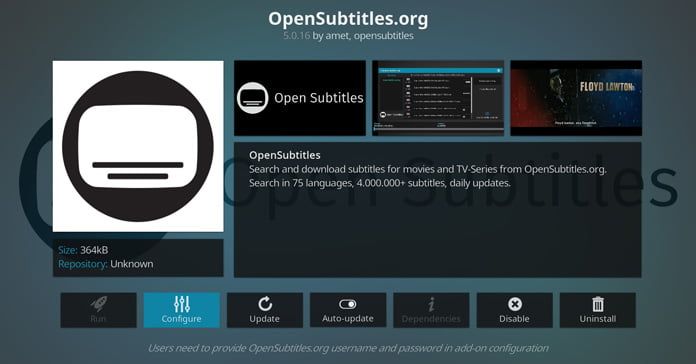
Ibland kan det vara riktigt skönt att använda undertexter när du tittar på filmer eller serier i Kodi. I den här guiden visar vi hur du gör – steg för steg.
Fixa Kodi-undertexter via OpenSubtitles
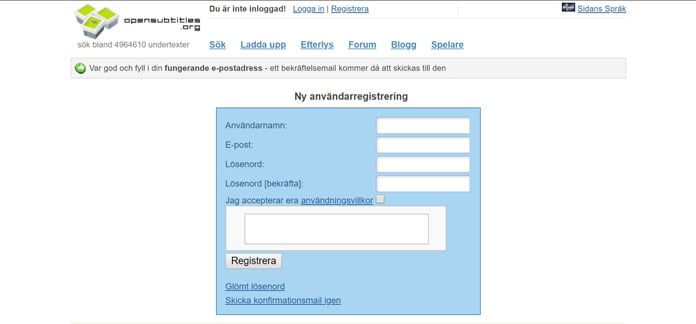
Steg 1: Skapa ett konto på OpenSubtitles.com. Ett konto är ett måste för att OpenSubtitles och Kodi ska fungera tillsammans.
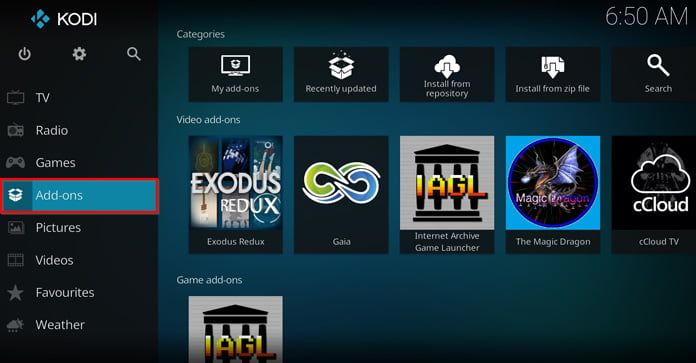
Steg 2: Öppna Kodi och klicka på ”Add-ons” i vänstermenyn.
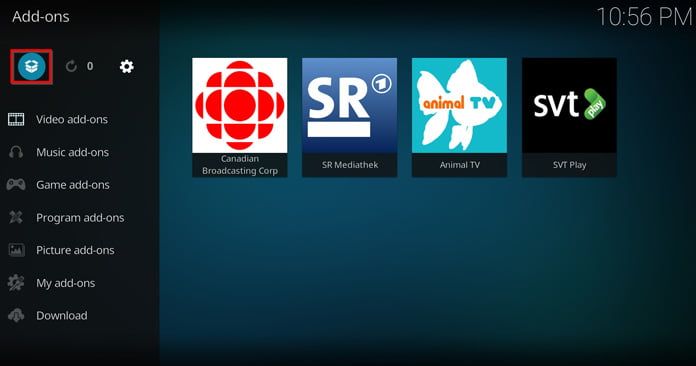
Steg 3: Klicka på paketikonen högst upp till vänster för att öppna tilläggsinstallatören.
Steg 4: Välj ”Install from repository”.
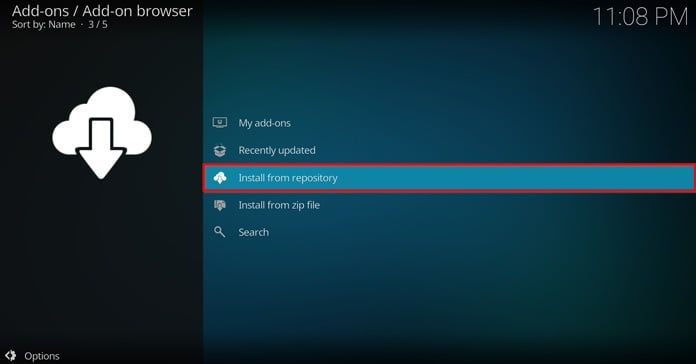
Steg 5: Klicka på ”Kodi Add-on repository”.
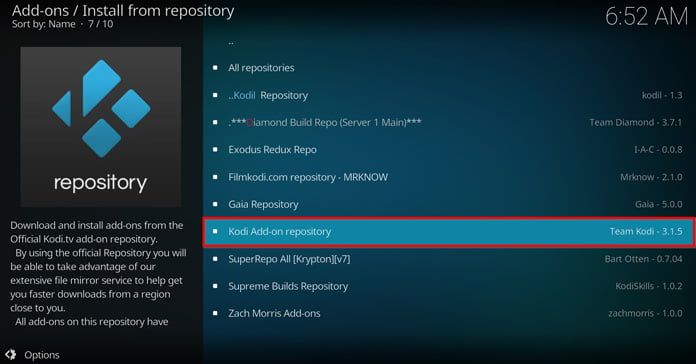
Steg 6: Välj ”Subtitles”.
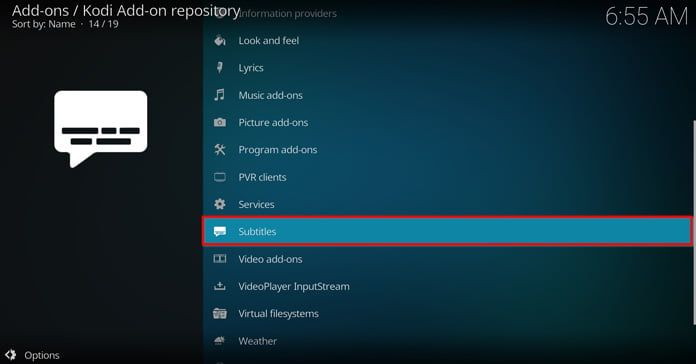
Steg 7: Klicka på ”OpenSubtitles.com”.
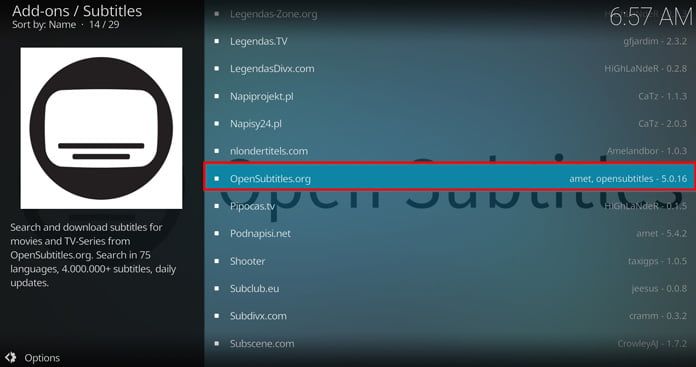
Steg 8: Klicka på ”Install”.
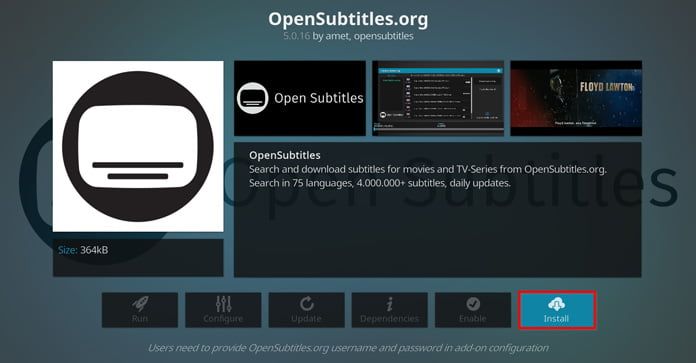
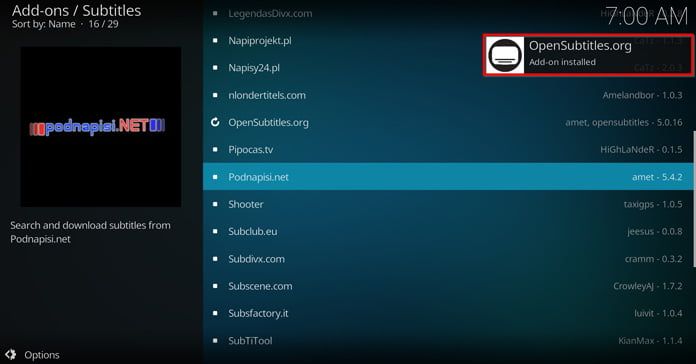
Steg 9: Bekräfta installationen i popup-rutan.
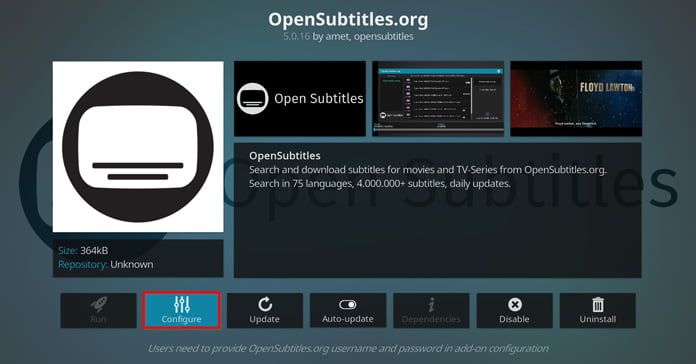
Steg 10: Gå tillbaka till ”OpenSubtitles.com” och välj ”Configure”.
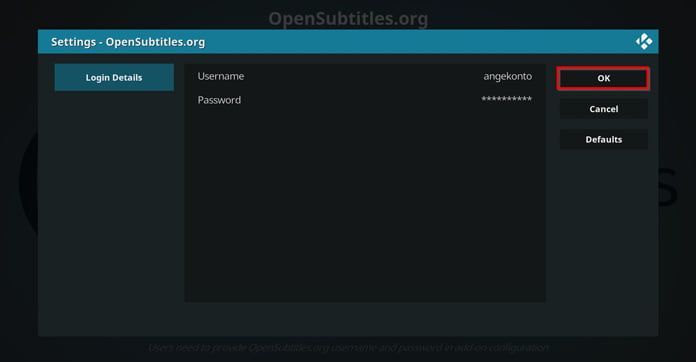
Steg 11: Fyll i ditt användarnamn och lösenord och tryck på ”OK”.
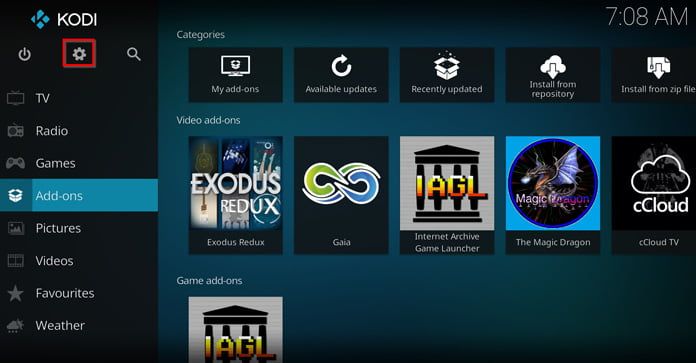
Steg 12: Gå tillbaka till huvudmenyn och klicka på kugghjulet ”Settings”.
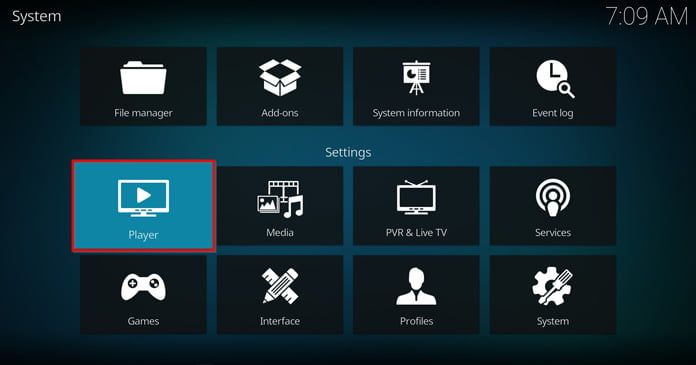
Steg 13: Klicka på ”Player”.
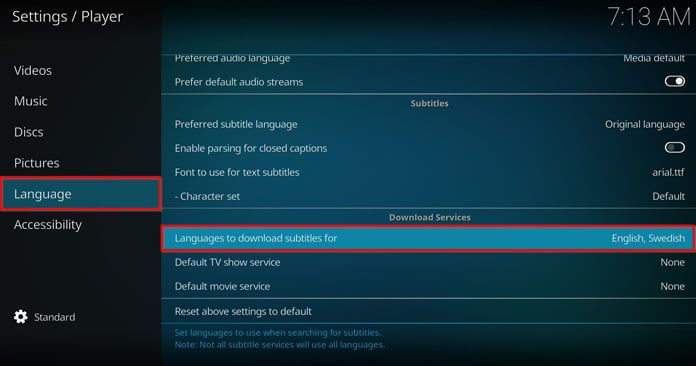
Steg 14: Under ”Language”, välj ”Languages to download subtitles for” och lägg till till exempel svenska.
Steg 15: Välj ”Default TV-show service”.
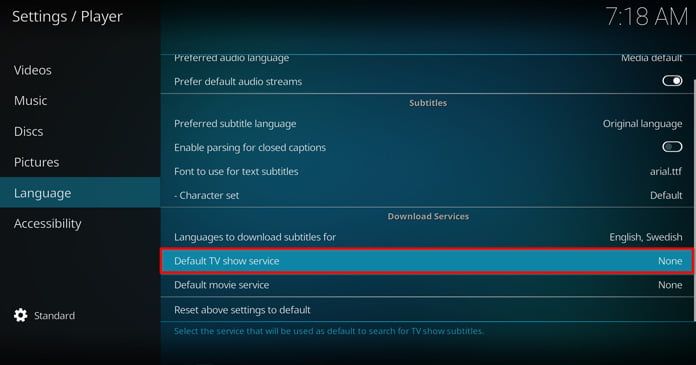
Steg 16: Välj ”OpenSubtitles.com”.
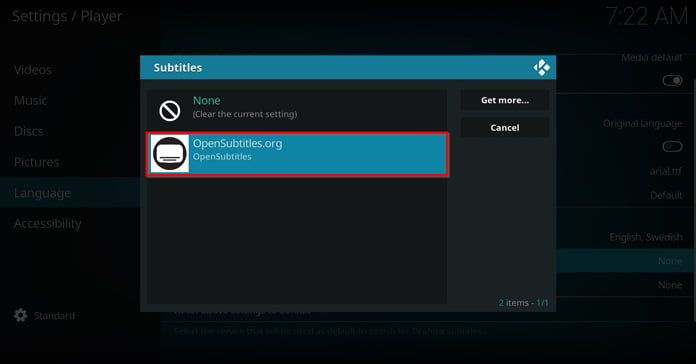
Steg 17: Under ”Default movie service” väljer du också ”OpenSubtitles.com”.
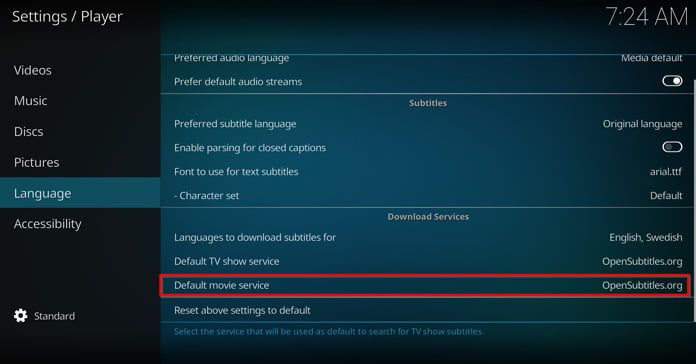
Steg 18: Kontrollera att båda tjänsterna pekar på ”OpenSubtitles.com”.

Klart! När du spelar upp en video trycker du på undertextikonen längst ner till höger för att välja bland undertexterna från OpenSubtitles.
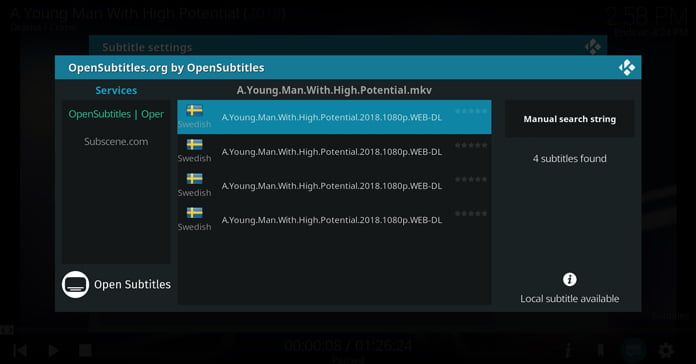
Synka undertexter om de inte passar
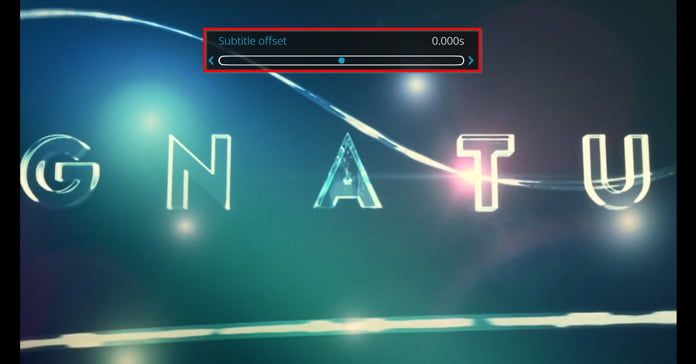
Om undertexterna inte passar exakt till videon kan du använda offset-inställningar i spelaren. Ett bra tips är att alltid välja undertexter som är märkta som ”Synced” – då slipper du justera själv.
Läs mer: Alla de bästa Kodi-tilläggen samlade
Läs mer: Installera Exodus Redux



