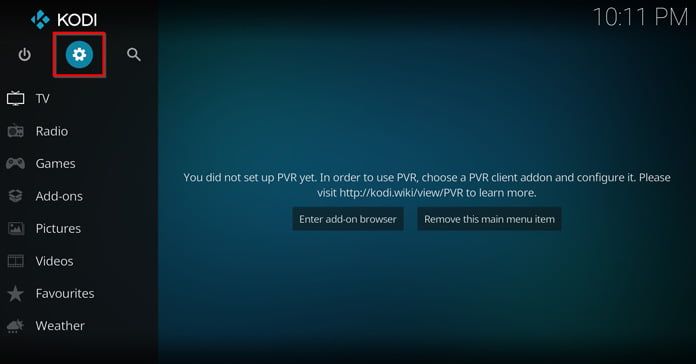
Steg 1: Från huvudmenyn – tryck på kugghjulet för att komma till ”Settings.”
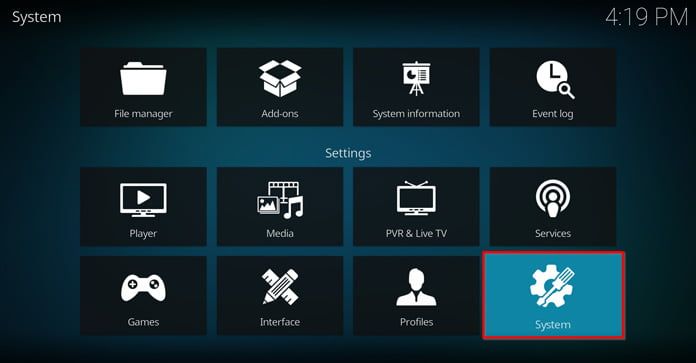
Steg 2: Ta er till ”System”
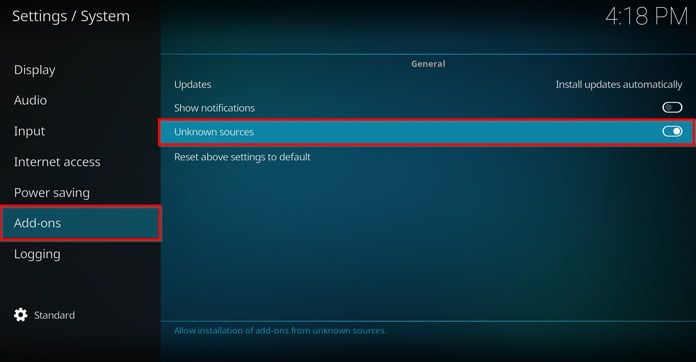
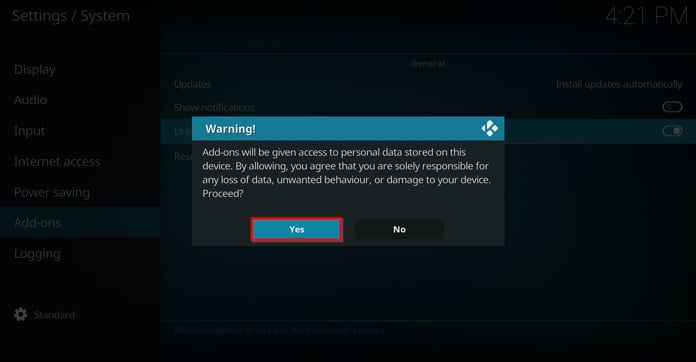
Steg 3: Välj ”Add-ons” och bocka för ”Unknown Sources”
Steg 4: Bekräfta att tredjepartsappar ska kunna installeras genom att klicka på ”Yes”. Efter detta är slutfört kan vi ta oss till nästa del i guiden.
Del 2: Nu installerar vi All Eyez on Me
Steg 1: Ta er tillbaka till huvudmenyn och klicka på kugghjulsikonen.
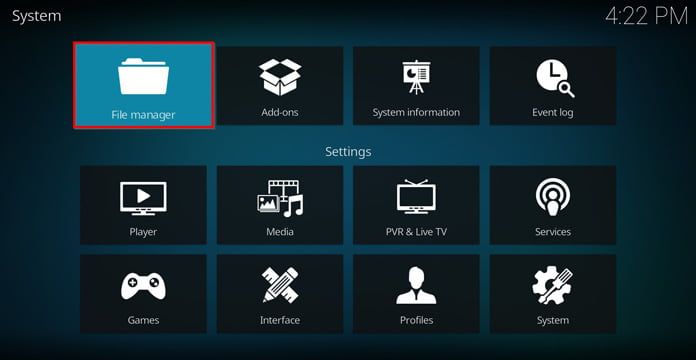
Steg 2: Klicka på ”File Manager”
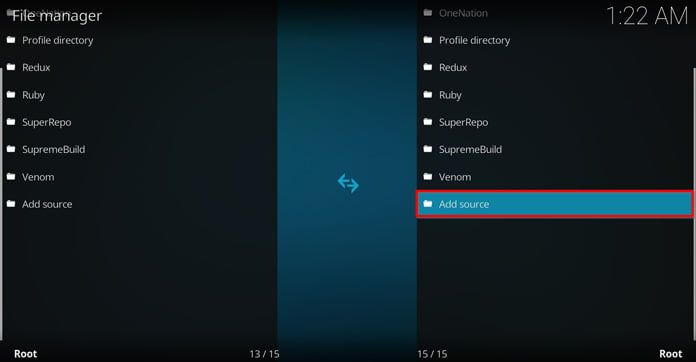
Steg 3: Dubbelklicka därefter på ”Add source”
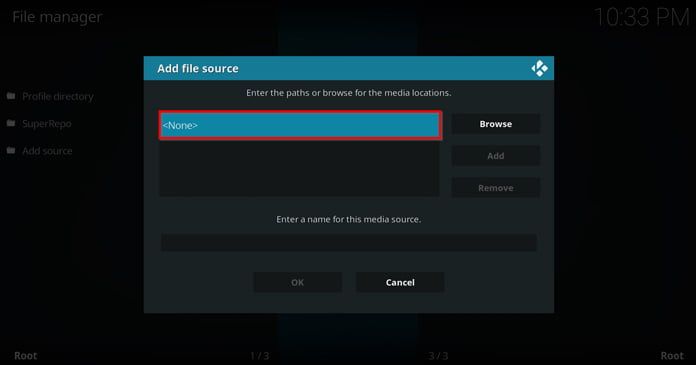
Steg 4: Dubbelklicka på ”<None>”
Steg 5: Skriv in http://aeom.ga/repo och klicka på ”OK”
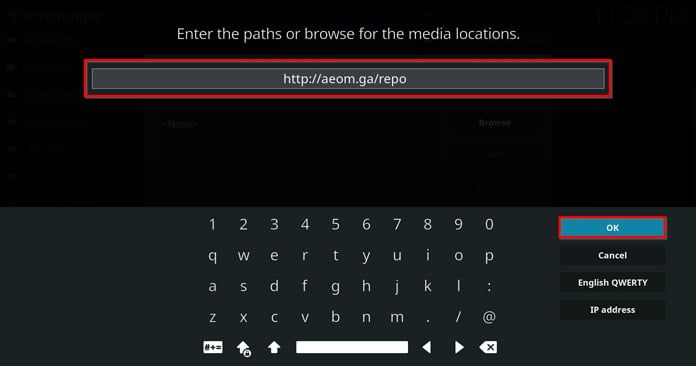
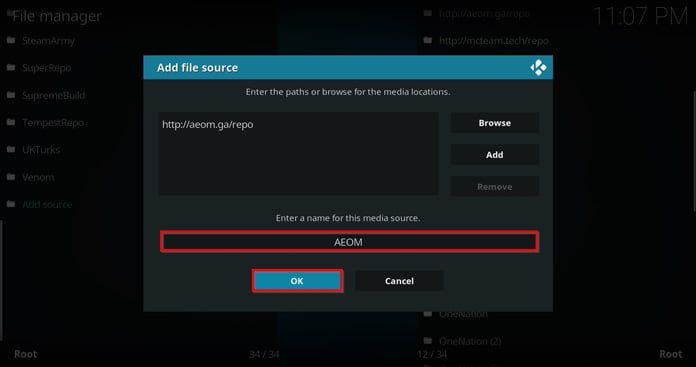
Steg 6: Döp källan till ”AEOM” och välj ”OK”
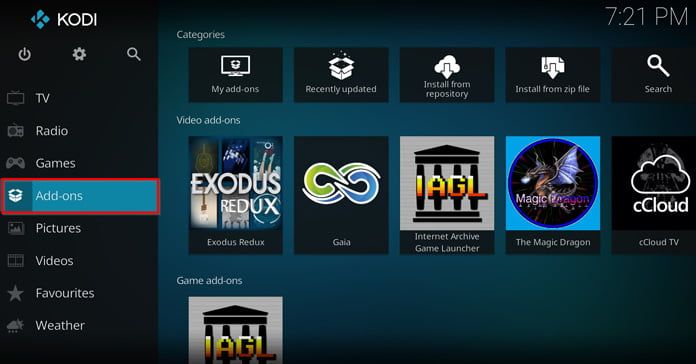
Steg 7: Ta er tillbaka till huvudmenyn och klicka på ”Add-ons”
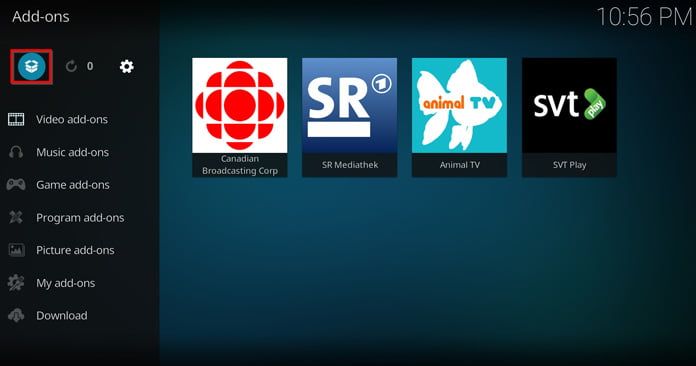
Steg 8: Öppna paket-installeraren som ni hittar längst upp till vänster.
Steg 9: Välj ”Install from zip file”
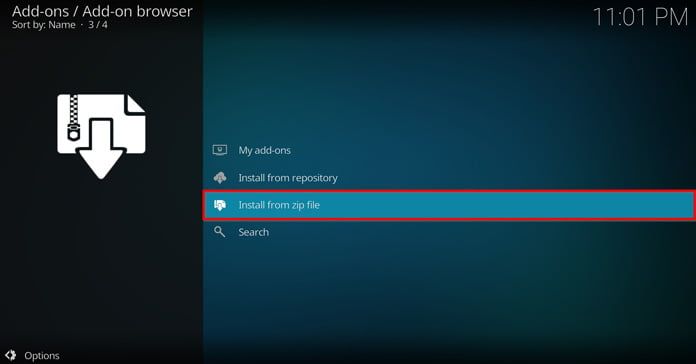
Steg 10: Välj ”AEOM”
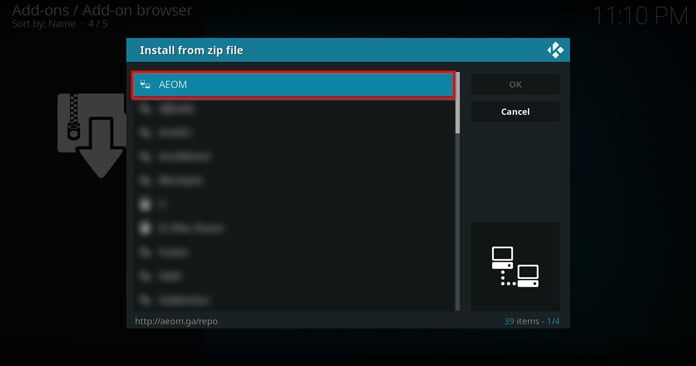
Steg 11: Välj ”repository.alleyzonme.zip”
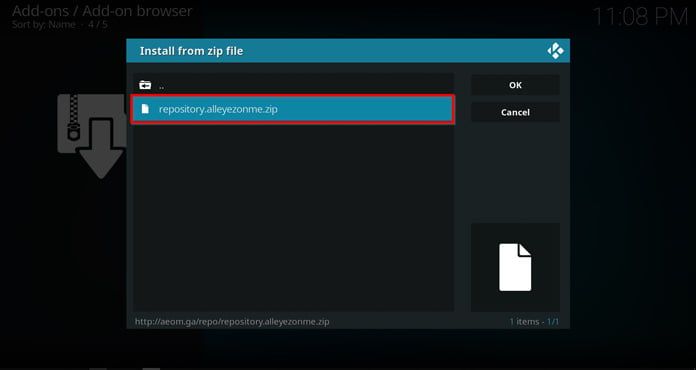
Steg 12: Installationen bekräftas med hjälp av en popup-ruta.
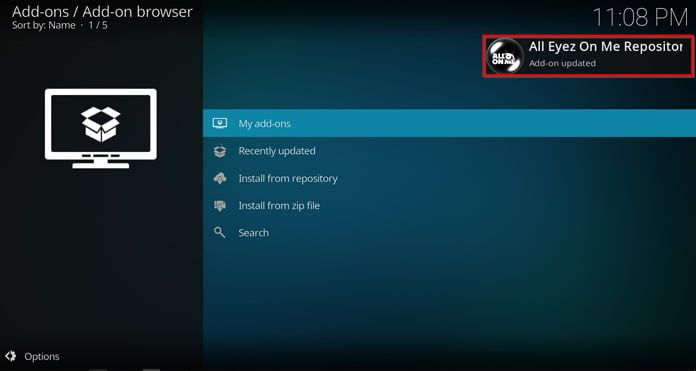
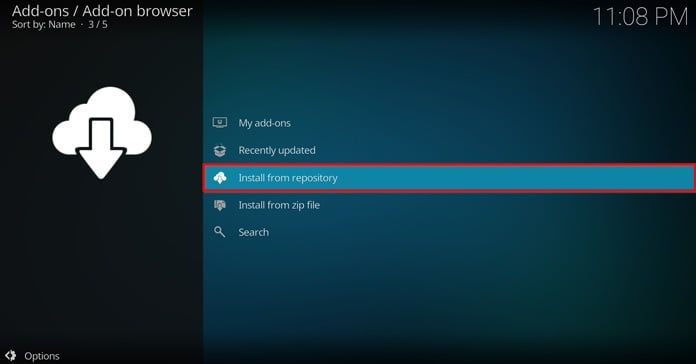
Steg 13: Välj ”Install from repository”
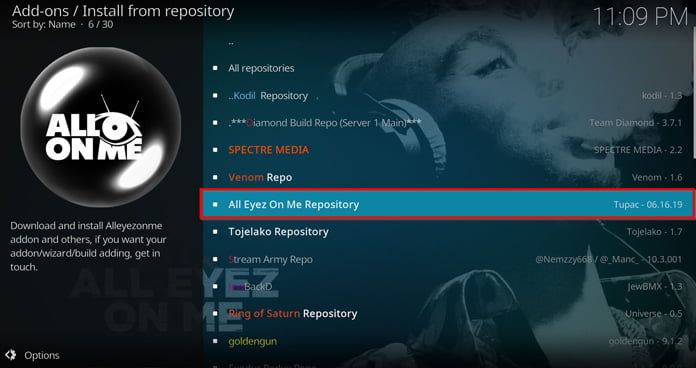
Steg 14: Klicka på ”All Eyez On Me Repository”
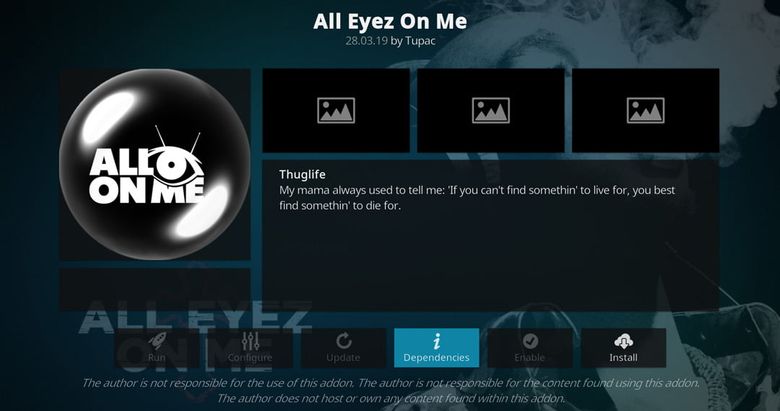
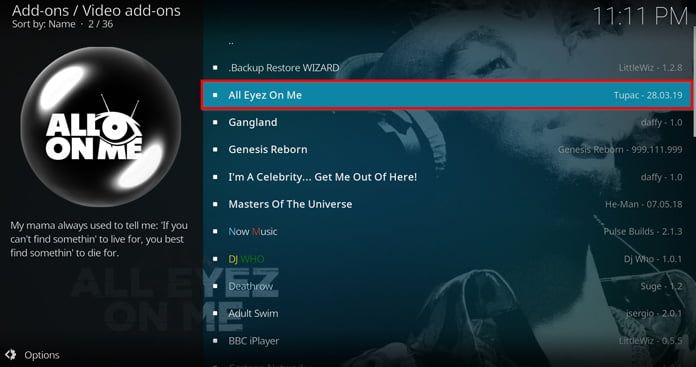
Steg 15: Välj ”Video Add-ons” och klicka på ”All Eyez On Me”
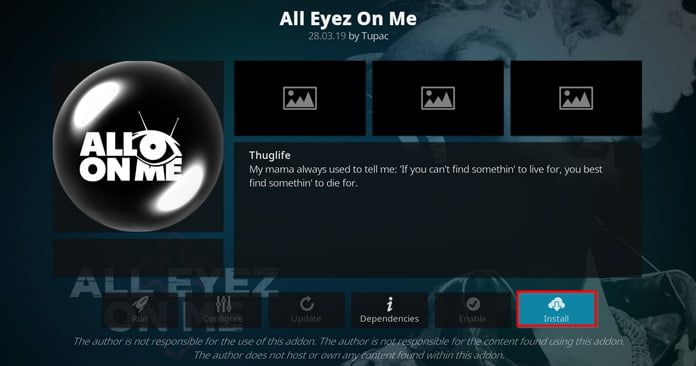
Steg 16: Välj ”Install”
Steg 17: Klicka på ”OK” för att slutföra installationen
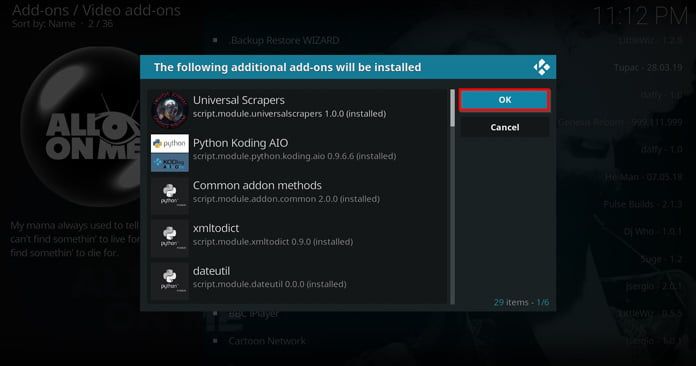
Steg 18: En popup-ruta bekräftar att installationen gått som den ska
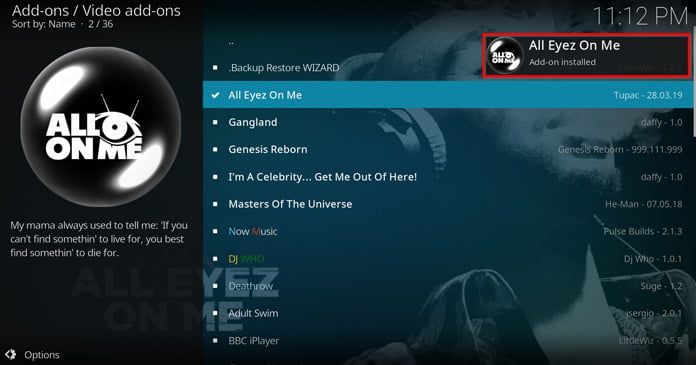
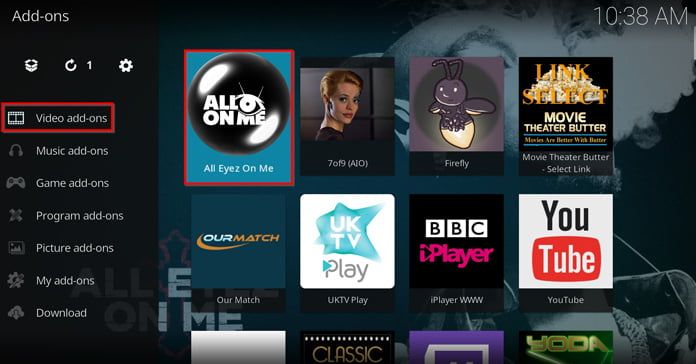
Steg 19: Tillägget är nu installerat och kan när som helst väljas genom att ni klickar på ”Add-ons” och sedan väljer ”Video Add-ons” från huvudmenyn
Vad innehåller All Eyez On Me?
Precis som utlovat är innehållet extremt brett. Nya filmer och tv-serier varvas med bland annat öppna övervakningskameror (CCTV), WWE-material, övriga sportsändningar samt musik. Stöd finns även för Sports Hub, där ett större knippe NHL-, NBA-, samt NFL-matcher visas. Det går även finfint att hitta rätt material via sökfunktionen.

Då var guiden slut, och med lite tur och skicklighet funkar All Eyez On Me utmärkt. Om ni skulle stöta på några problem eller bara har någon fråga – hör gärna av er via kommentarsfältet.
Läs mer: Allt om Kodi: Tillägg, tips, guider och mycket mer
Läs mer: Installera musik-tillägget Spotify