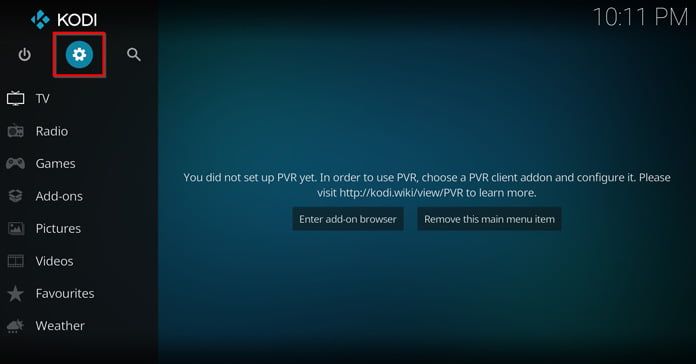
Steg 1: Från huvudmenyn – tryck på kugghjulet för att komma till ”Settings.”
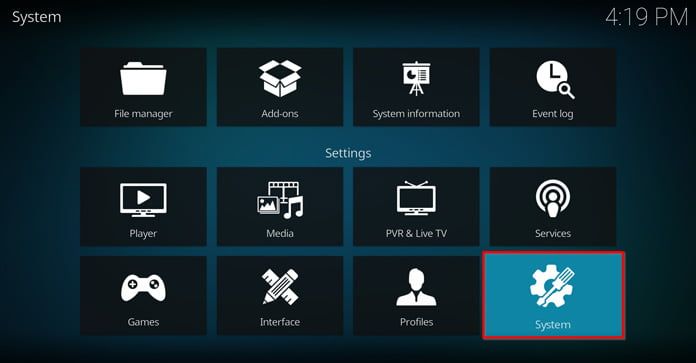
Steg 2: Ta er till ”System”
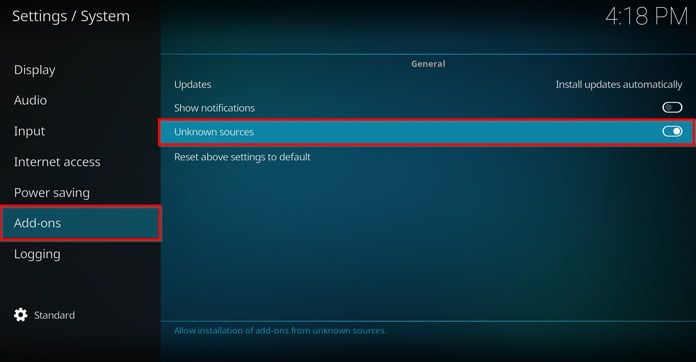
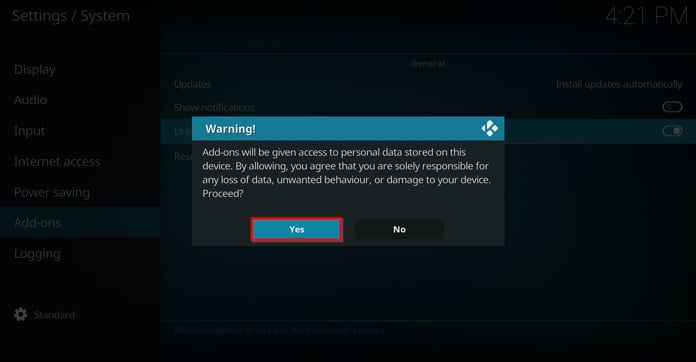
Steg 3: Välj ”Add-ons” och bocka för ”Unknown Sources”
Steg 4: Bekräfta att tredjepartsappar ska kunna installeras genom att klicka på ”Yes”. Efter detta är slutfört kan vi ta oss till nästa del i guiden.
Del 2: Nu installerar vi Ares KidsTube
Steg 1: Ta er tillbaka till huvudmenyn och klicka på kugghjulsikonen.
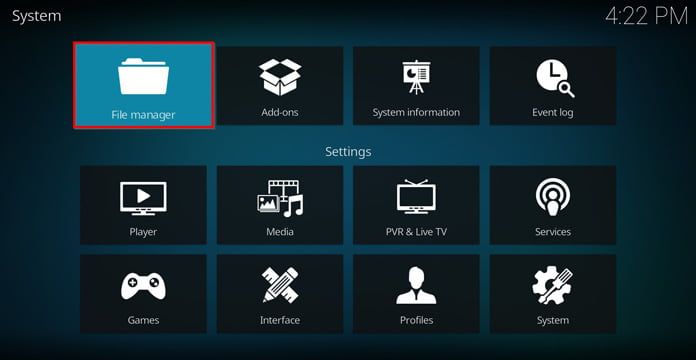
Steg 2: Klicka på ”File Manager”
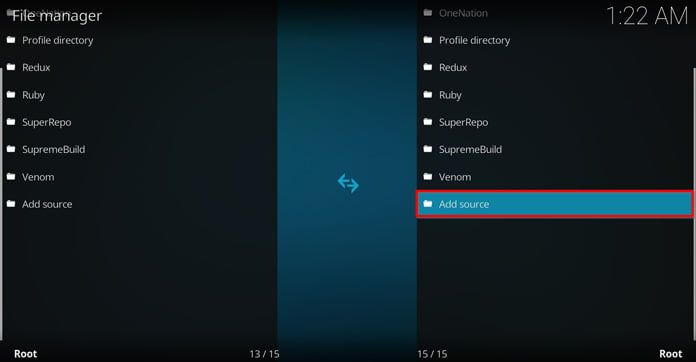
Steg 3: Dubbelklicka därefter på ”Add source”
Steg 4: Dubbelklicka på ”<None>”
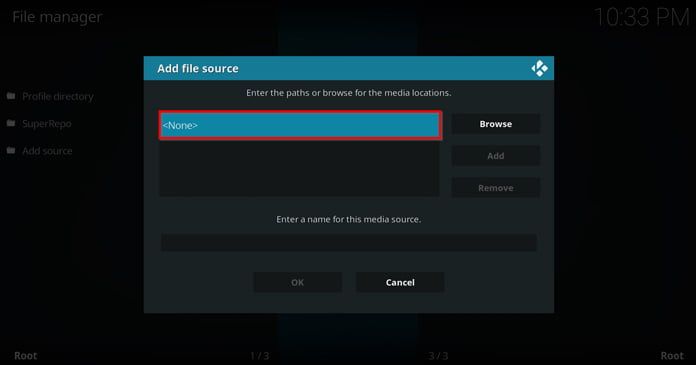
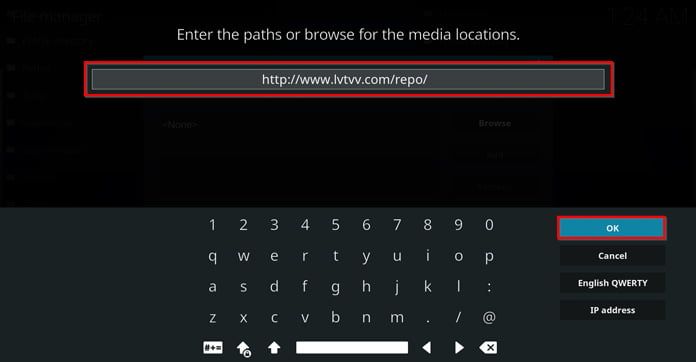
Steg 5: Skriv in http://www.lvtvv.com/repo/ och klicka på ”OK”
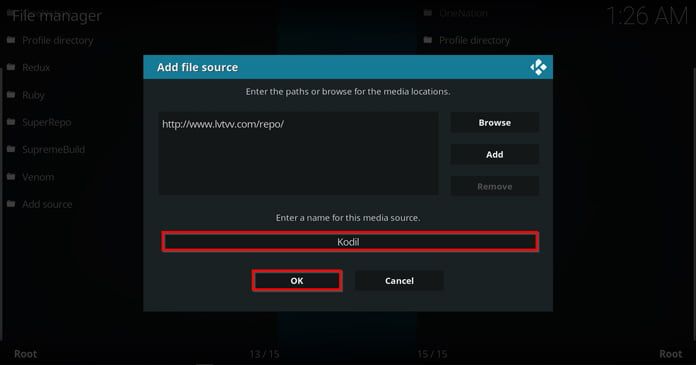
Steg 6: Döp källan till ”Kodil” och klicka på ”OK”
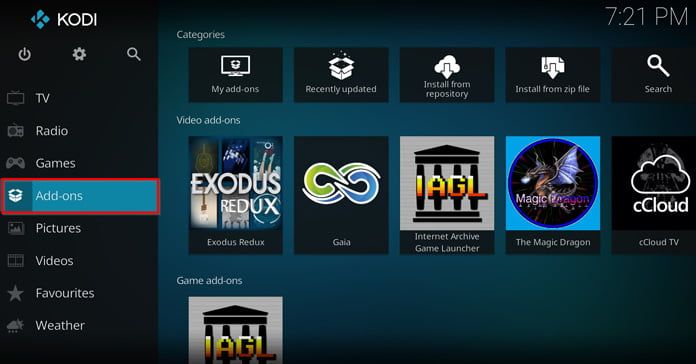
Steg 7: Ta er tillbaka till huvudmenyn och klicka på ”Add-ons”
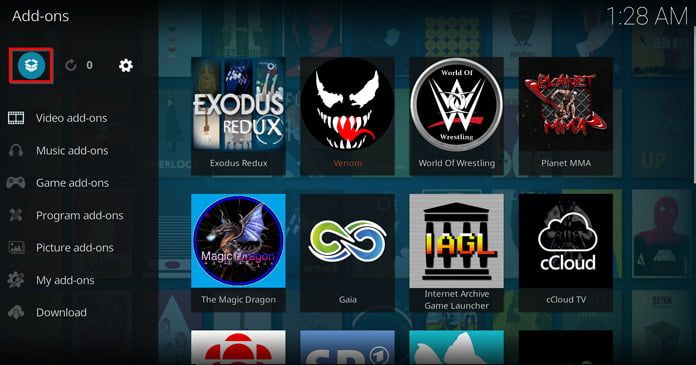
Steg 8: Öppna paket-installeraren som ni hittar längst upp till vänster.
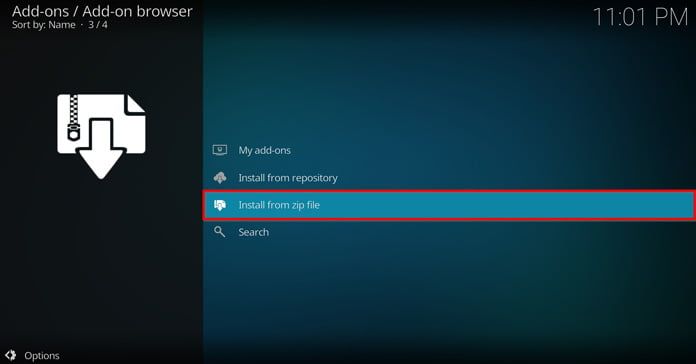
Steg 9: Välj ”Install from zip file”
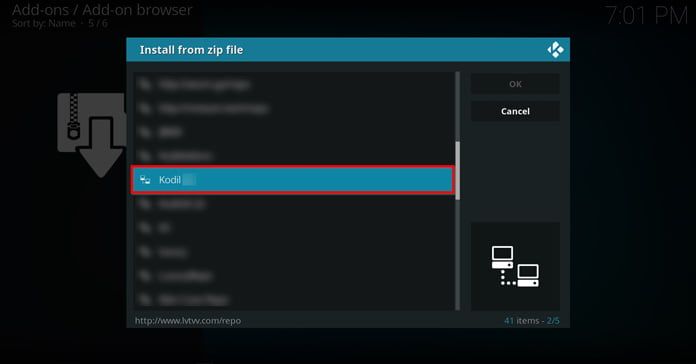
Steg 10: Välj ”Kodil”
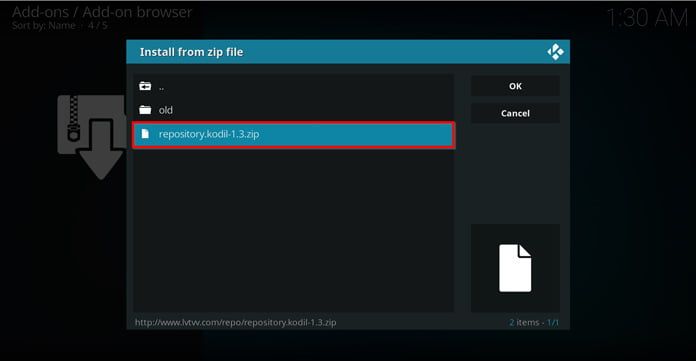
Steg 11: Klicka på ”repository.kodil-[versionsnummer].zip”
Steg 12: Installationen bekräftas med hjälp av en popup-ruta.
Steg 13: Välj ”Install from repository”
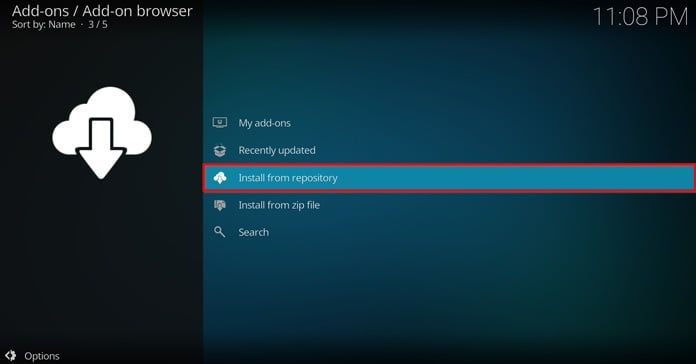
Steg 14: Klicka på ”Kodil Repository”
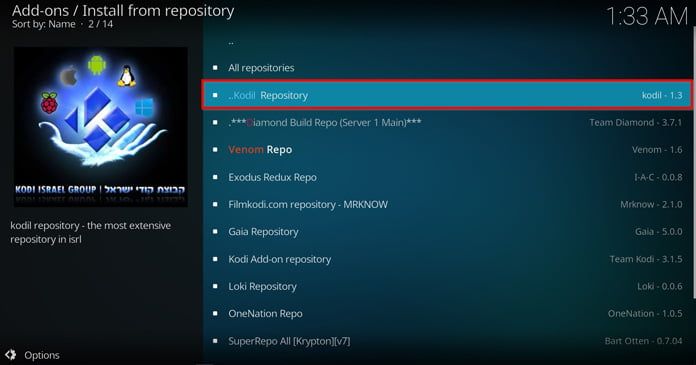
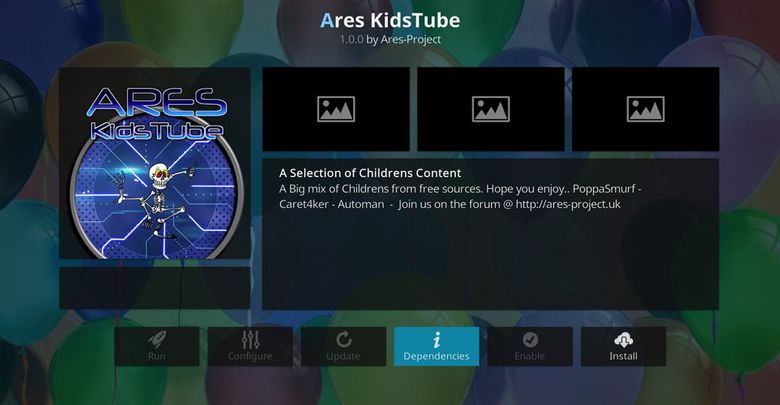
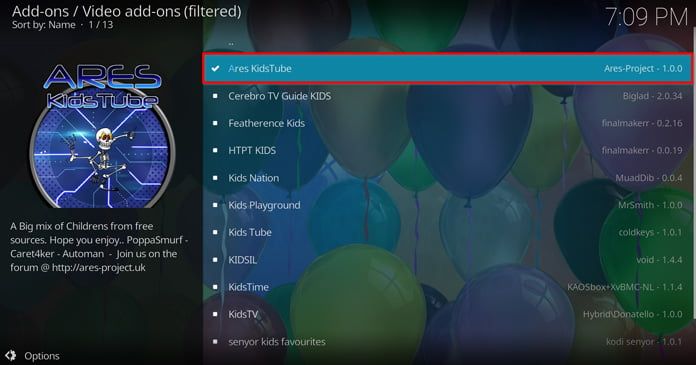
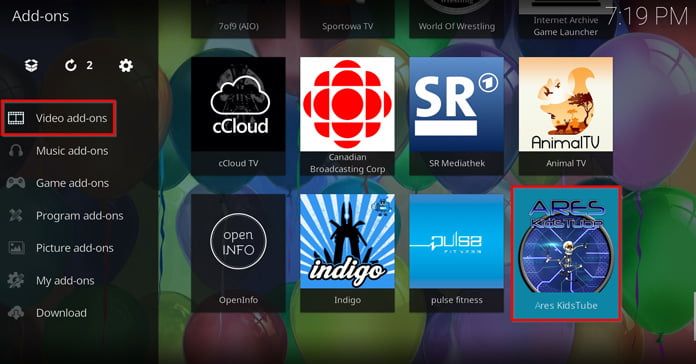
Steg 15: Välj ”Video Add-ons” och klicka på ”Ares KidsTube”. Då just Kodil innehåller en lång rad tillägg är det en bra idé att använda sig av sökfunktionen, dvs. ”Filter”, som ni kan hitta i gränssnittets vänstra del.
Steg 16: Välj ”Install”
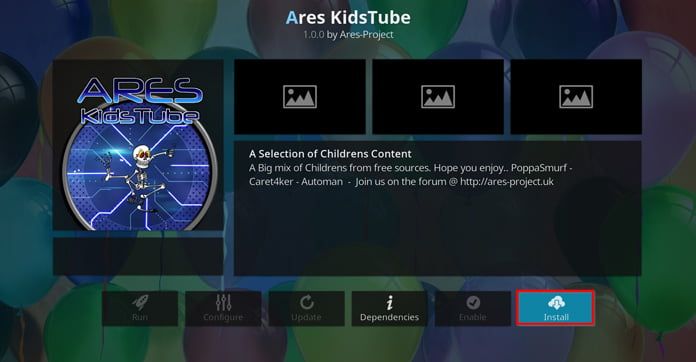
Steg 17: Klicka på ”OK” för att slutföra installationen
Steg 18: En popup-ruta bekräftar att installationen gått som den ska
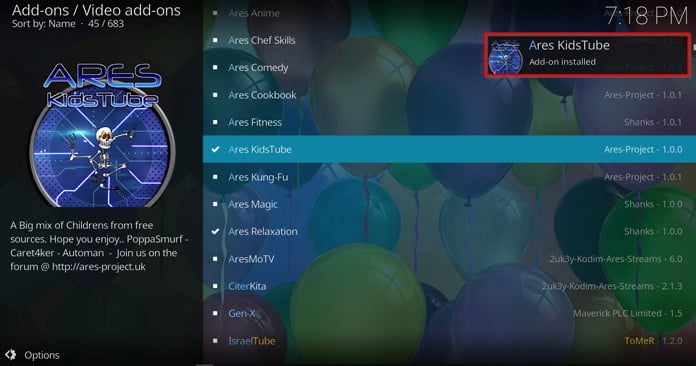
Steg 19: Tillägget är nu installerat och kan när som helst väljas genom att ni klickar på ”Add-ons” och sedan väljer ”Video Add-ons” från huvudmenyn
Vad innehåller Ares KidsTube?
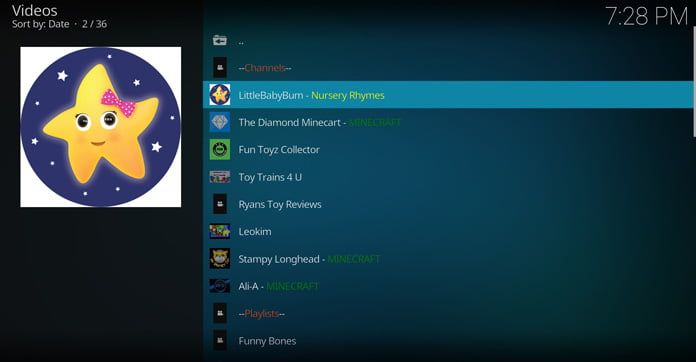
Som ni själva ser är utbudet brett. Här blandas barnanpassade spellistor med godnattvisor samt mycket annat. Samtliga länkar fungerade även hur bra som helst när jag provkörde tillägget.
Då var denna guide slut. Om ni exempelvis har problem vid installationen eller dylikt – hör gärna av er via kommentarsfältet.
Läs mer: Allt om Kodi: Tillägg, tips, guider och mycket mer
Läs mer: Buffrar Kodi? Så här fixar ni till problemet