Firefly har funnits med ett bra tag och fungerar fortfarande utmärkt. Fokus ligger på filmer och tv-serier, men det har även börjat dyka upp en hel del dokumentärer.

Undertexter finns tillgängliga via inställningsmenyn – något som fortfarande är ovanligt bland Kodi-tillägg. Sammanfattningsvis: Firefly är ett mycket bra Kodi-tillägg.

Tips: Firefly ger dig tillgång till piratkopierade medieströmmar. Att dölja din webbtrafik med en bra VPN är därför ett måste, så att upphovsrättslobbyn inte kan skicka kravbrev till dig. Läs mer i vår samlingsartikel om de bästa VPN-tjänsterna i Sverige.

Firefly – installationsguide

Del 1: Tillåt appar från okända källor

Steg 1: Gå till huvudmenyn och tryck på kugghjulet för att öppna ”Settings”.

inställningar-för-kodi

Steg 2: Välj ”System”.

Steg 3: Gå till ”Add-ons” och aktivera ”Unknown Sources”.

kodi-installera-från-okända-källor

Steg 4: Bekräfta genom att klicka på ”Yes”.

bekräfta-installation-från-okända-källor

Del 2: Nu installerar vi Firefly

Steg 1: Gå tillbaka till huvudmenyn och klicka på kugghjulet igen.
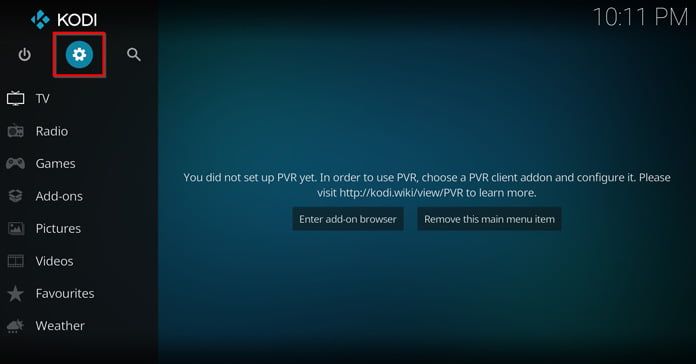
inställningar-för-kodi

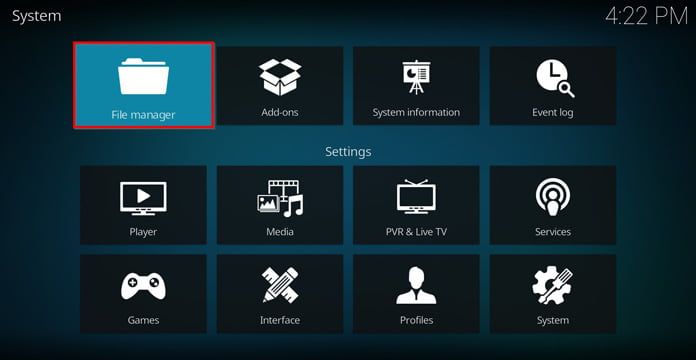
Steg 2: Klicka på ”File Manager”.

ta-er-till-file-manager-via-kodis-gränssnitt

Steg 3: Dubbelklicka på ”Add source”.
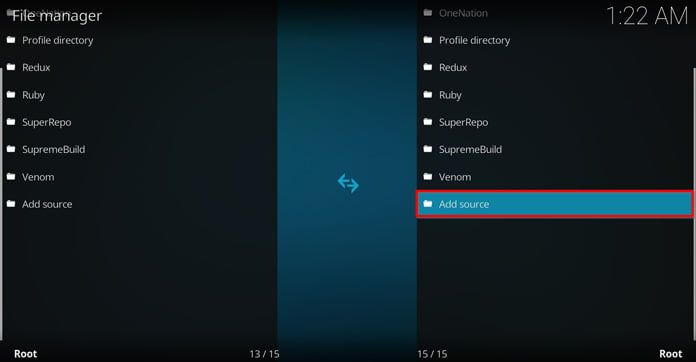
lägg-till-källa-1

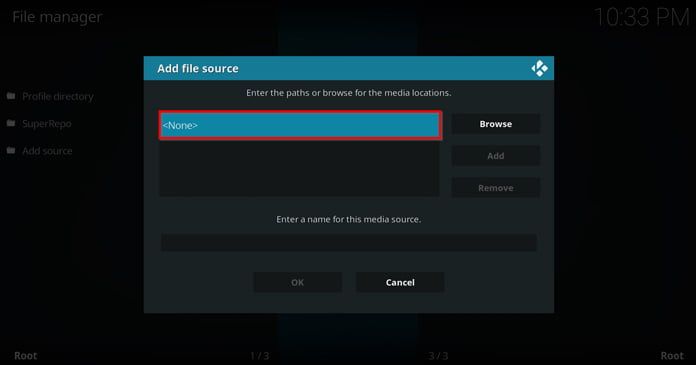
Steg 4: Klicka på ”<None>”.

Steg 5: Skriv in https://huckfinndiesel.github.io/repo/ och klicka på ”OK”.
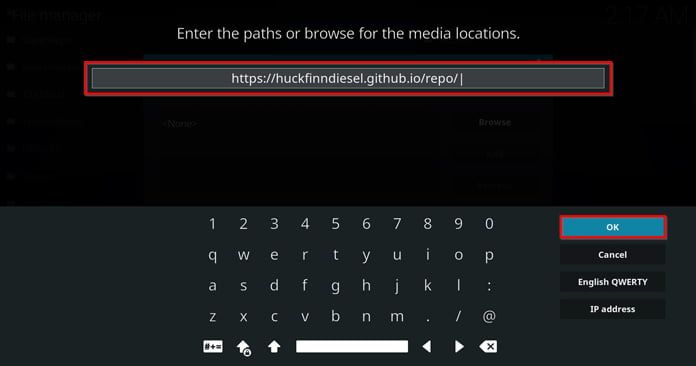
skriv-in-huckfinn-källans-namn

Steg 6: Döp källan till ”HuckFinn” och klicka på ”OK”.
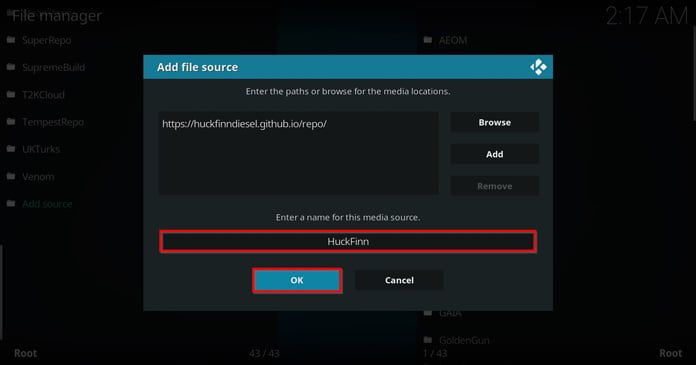
döp-källan-till-huckfinn-och-klicka-ok

Steg 7: Gå till ”Add-ons” från huvudmenyn.
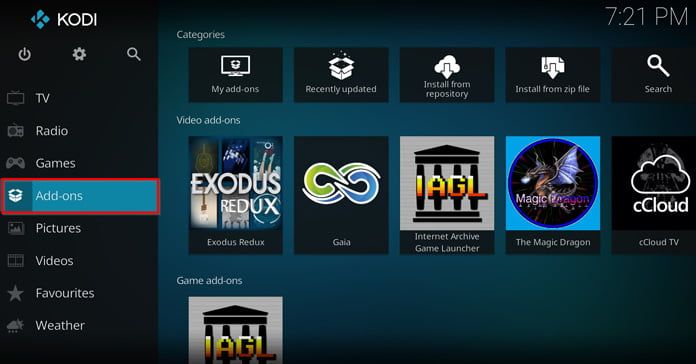
add-ons-för-kodi-i-menyn-2

Steg 8: Öppna paketinstallatören uppe till vänster.
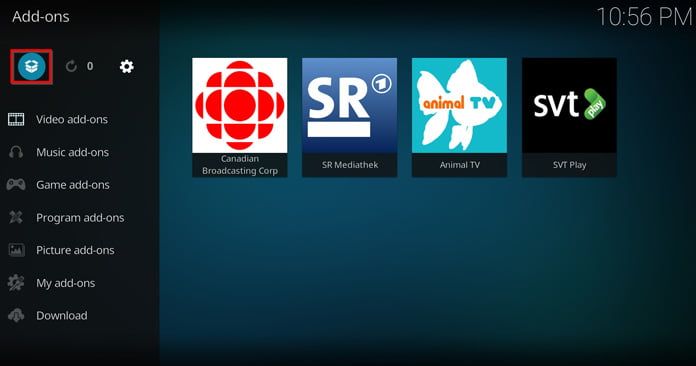
paketinstalleraren-för-kodi

Steg 9: Välj ”Install from zip file”.
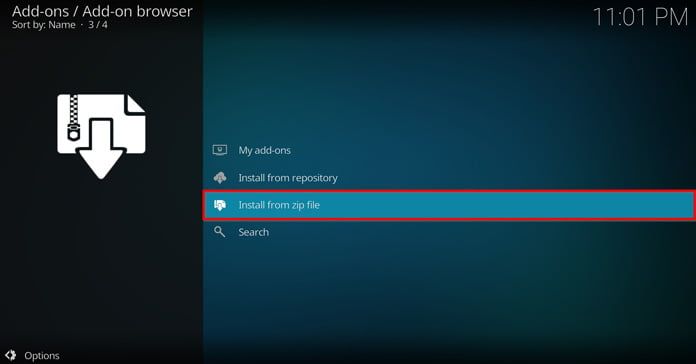
Steg 10: Välj ”HuckFinn”.
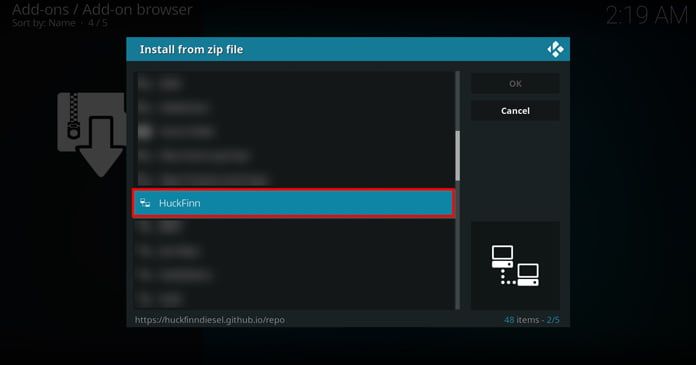
välj-huckfinn-repo

Steg 11: Klicka på ”repository.firefly-[versionsnummer].zip”.
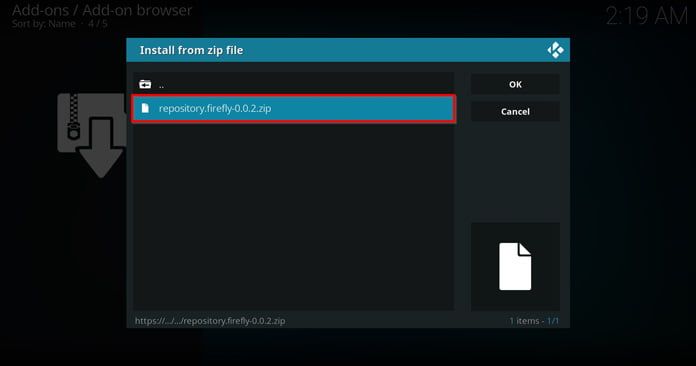
välj-repon-firefly

Steg 12: En popup bekräftar installationen.
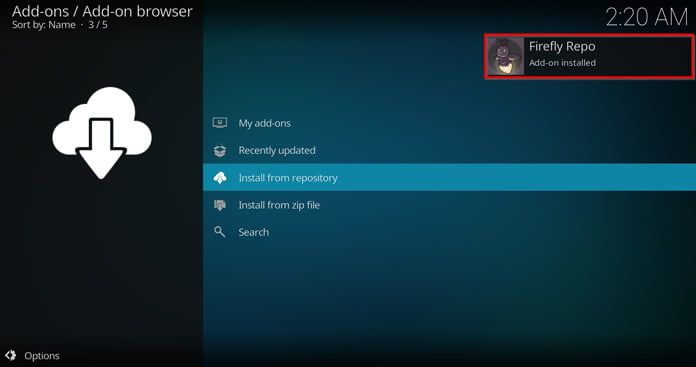
installation-bekräftas-med-popup-rutan

Steg 13: Välj ”Install from repository”.
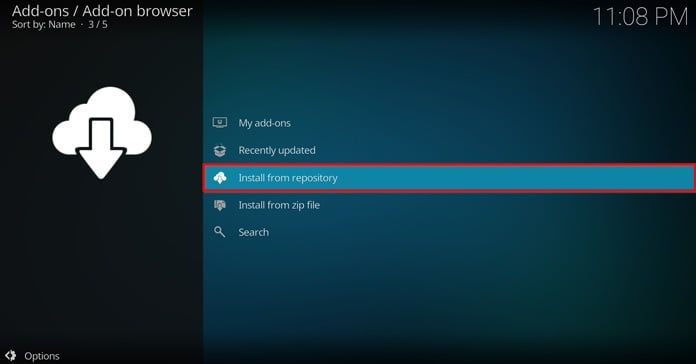
Steg 14: Klicka på ”Firefly Repo”.
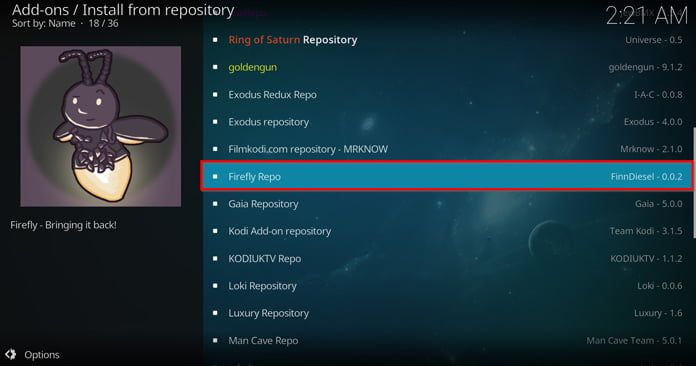
välj-firefly-repo

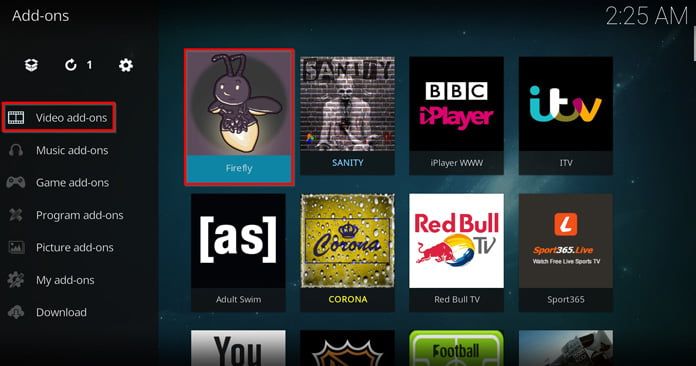
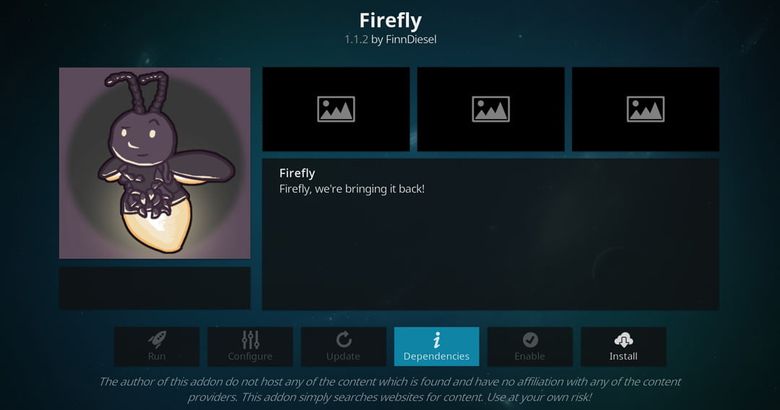
Steg 15: Gå till ”Video Add-ons”, välj ”Firefly” och klicka ”Install”.
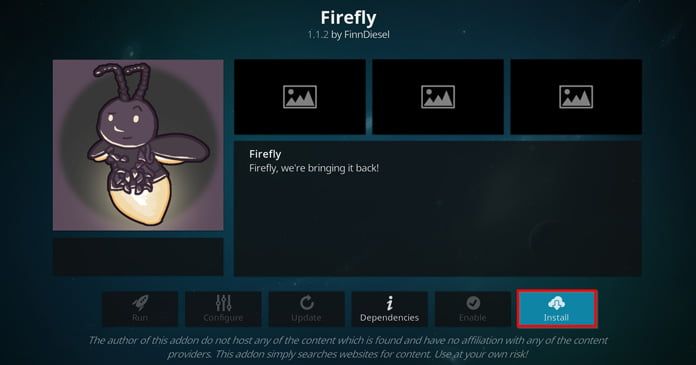
Steg 16: Klicka på ”OK”.
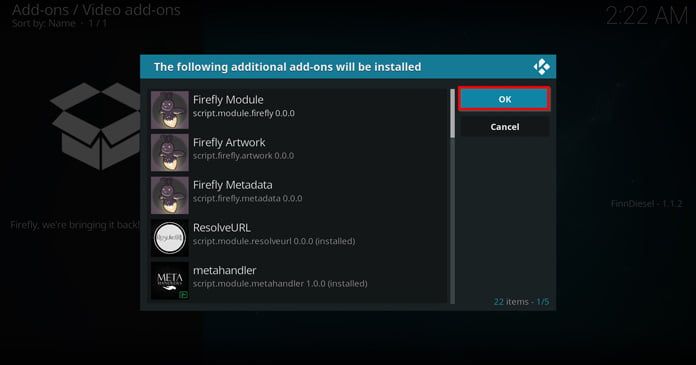
välj-ok-för-att-installera-firefly

Steg 17: En popup-ruta bekräftar att allt är klart.
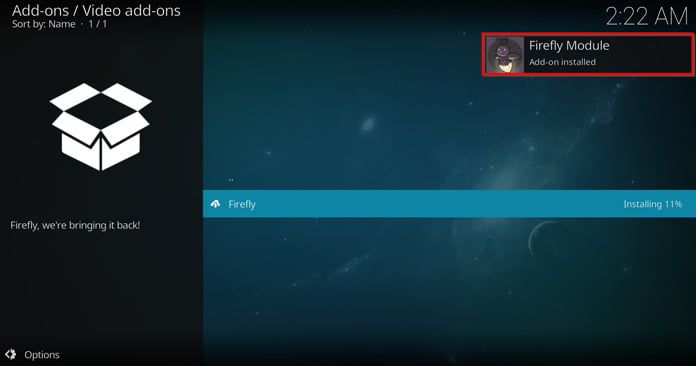
installation-av-firefly-bekräftas

Steg 18: Firefly nås nu från ”Add-ons””Video Add-ons” i huvudmenyn.

firefly-går-att-hitta-från-kodis-huvudmeny

Vad innehåller Firefly?

Firefly innehåller ett brett utbud av filmer och serier. Dokumentärer är ett nytt tillskott, och vi hoppas att det fortsätter växa framöver.

huvudgränssnitt-för-firefly

Fixa undertexter för Firefly

Firefly har stöd för undertexter. För att aktivera dem:

Gå till ”Tools””SETTINGS: Subtitles” → aktivera ”Enable subtitles”. Välj sedan önskat språk och klicka på ”OK”.

undertexter-för-firefly

Om du har frågor – lämna gärna en kommentar nedan.

Läs mer: Allt om Kodi: Tillägg, tips, guider och mer

Läs mer: Så kopplar du ihop Trakt med Kodi