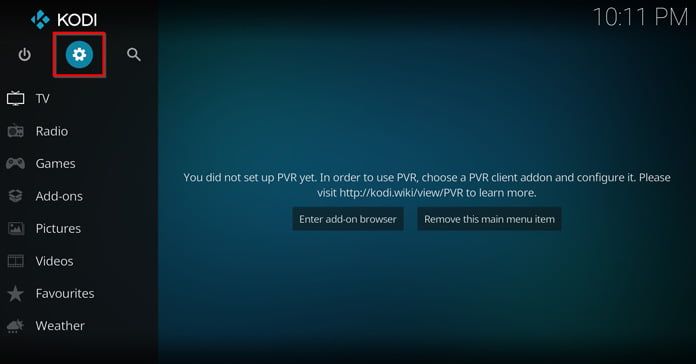
Steg 1: Från huvudmenyn – tryck på kugghjulet för att komma till ”Settings.”
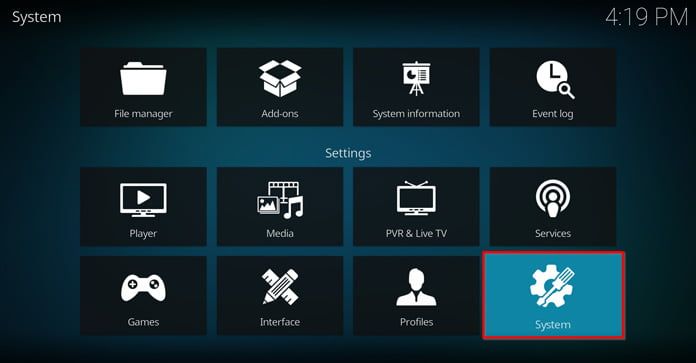
Steg 2: Ta er till ”System”
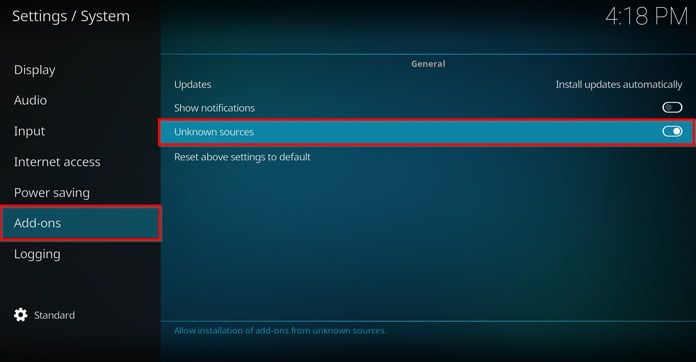
Steg 3: Välj ”Add-ons” och bocka för ”Unknown Sources”
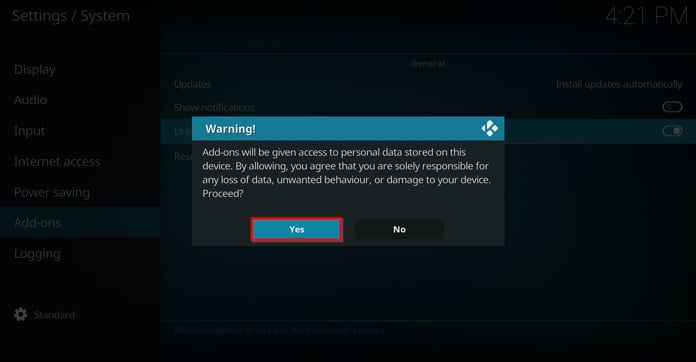
Steg 4: Bekräfta att tredjepartsappar ska kunna installeras genom att klicka på ”Yes”. Efter detta är slutfört kan vi ta oss till nästa del i guiden.
Del 2: Nu installerar vi Limitless
Steg 1: Ta er tillbaka till huvudmenyn och klicka på kugghjulsikonen.
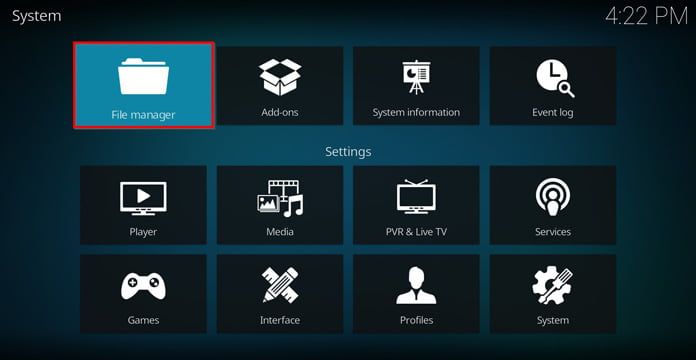
Steg 2: Klicka på ”File Manager”
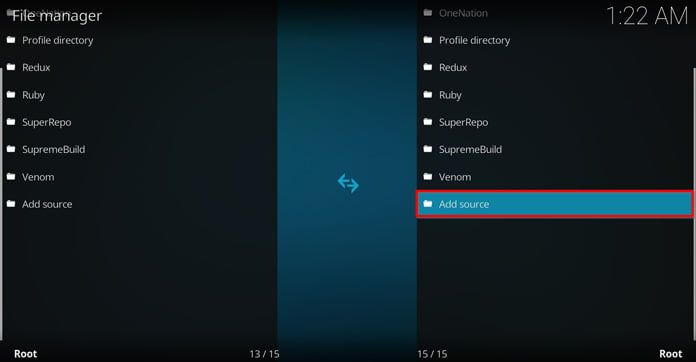
Steg 3: Dubbelklicka därefter på ”Add source”
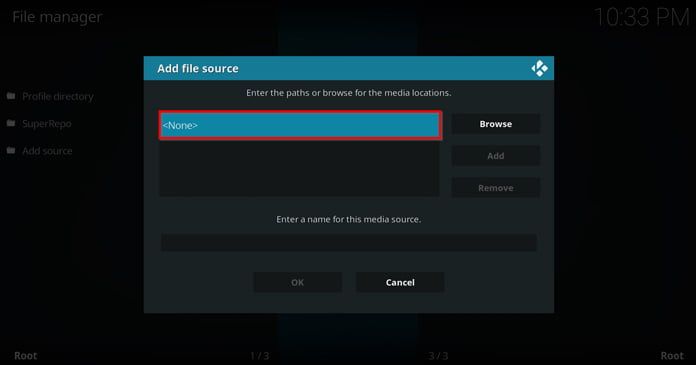
Steg 4: Dubbelklicka på ”<None>”
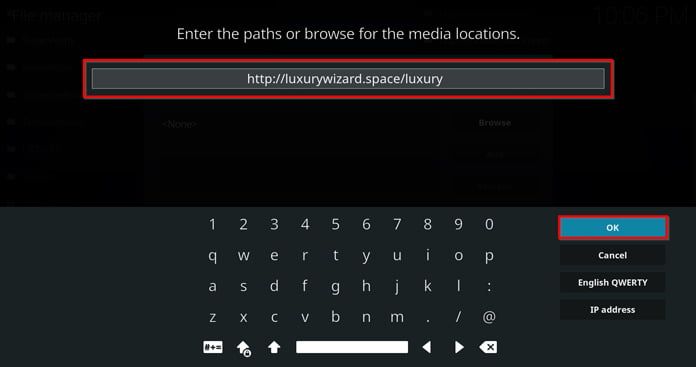
Steg 5: Skriv in http://luxurywizard.space/luxury och klicka på ”OK”
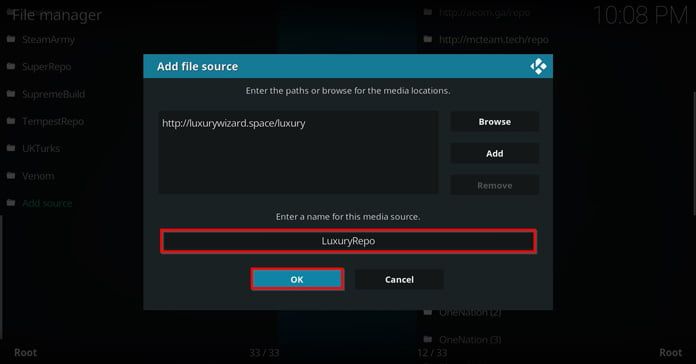
Steg 6: Döp källan till ”LuxuryRepo” och välj ”OK”
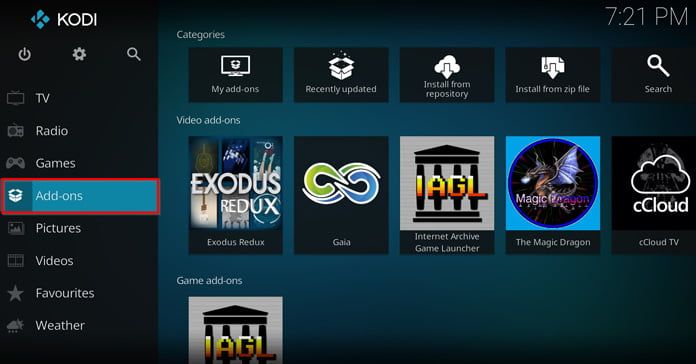
Steg 7: Ta er tillbaka till huvudmenyn och klicka på ”Add-ons”
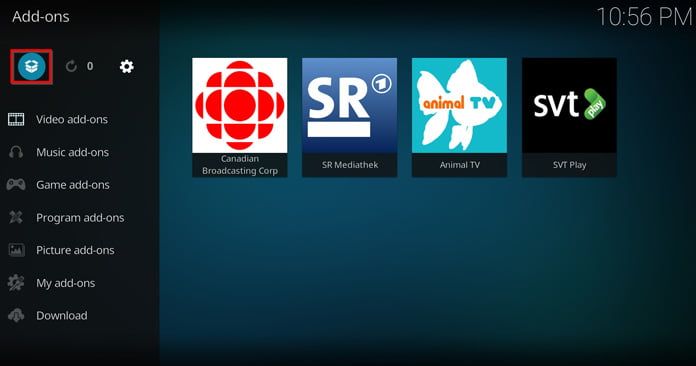
Steg 8: Öppna paket-installeraren som ni hittar längst upp till vänster.
Steg 9: Välj ”Install from zip file”
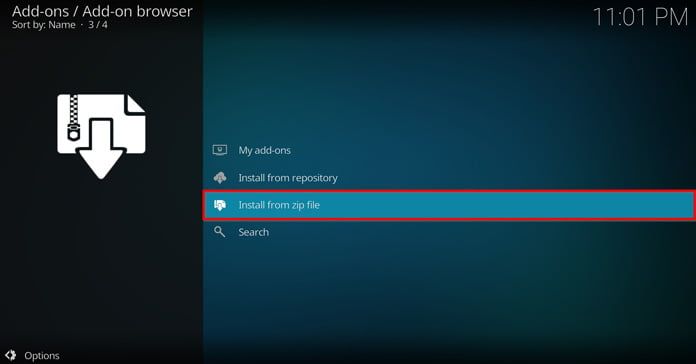
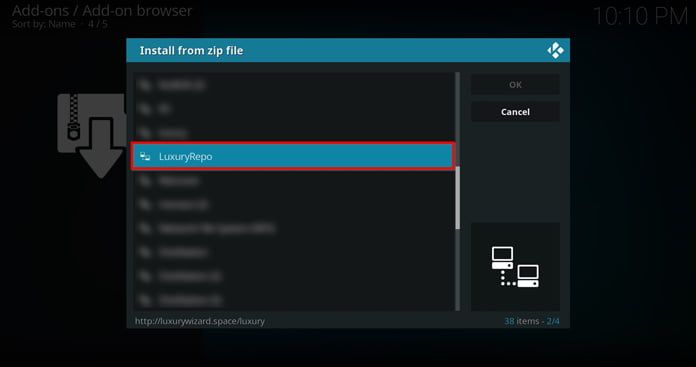
Steg 10: Välj ”LuxuryRepo”
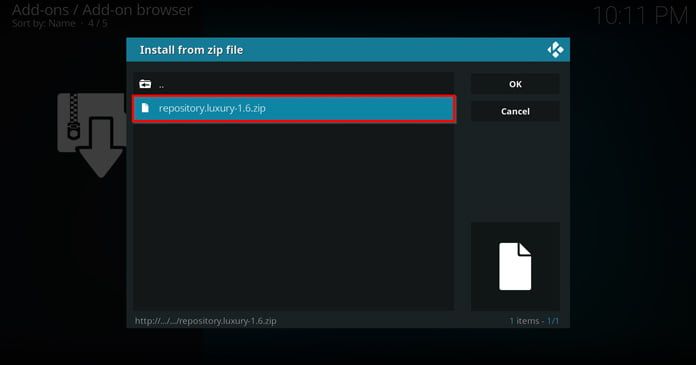
Steg 11: Välj ”repository.luxury-[versionsnummer].zip”. Efter detta bekräftas installationen med hjälp av en popup-ruta.
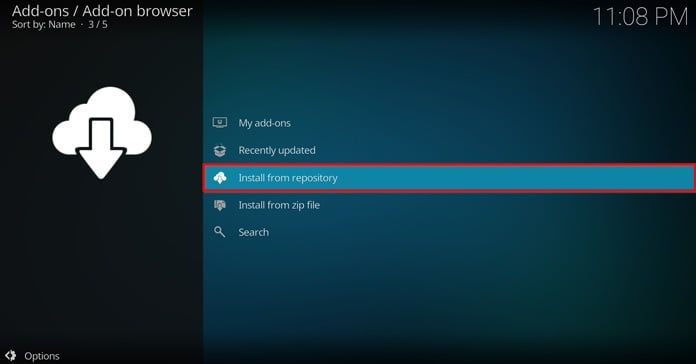
Steg 12: Välj ”Install from repository”
Steg 13: Klicka på ”Luxury Repository”
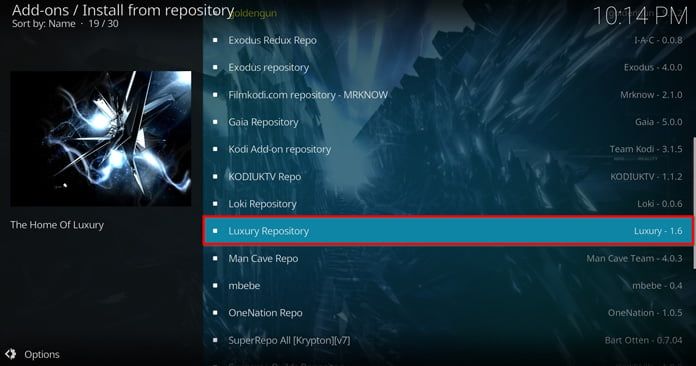
Steg 14: Välj ”Video Add-ons” och klicka på ”Limitless”
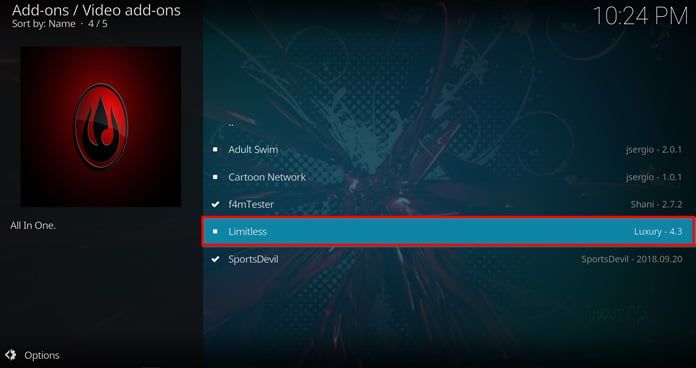
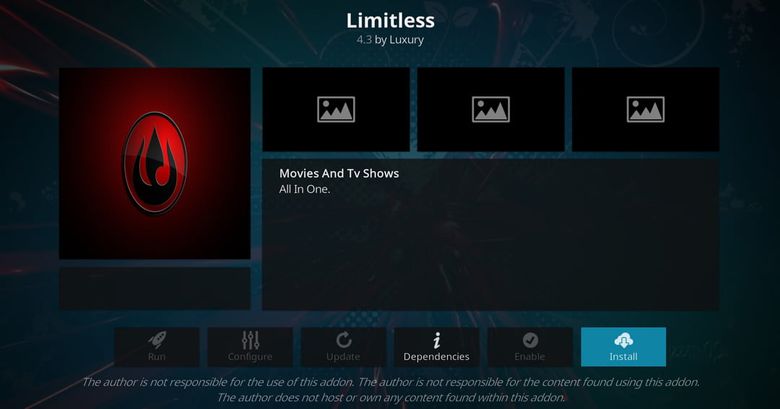
Steg 15: Välj ”Install”
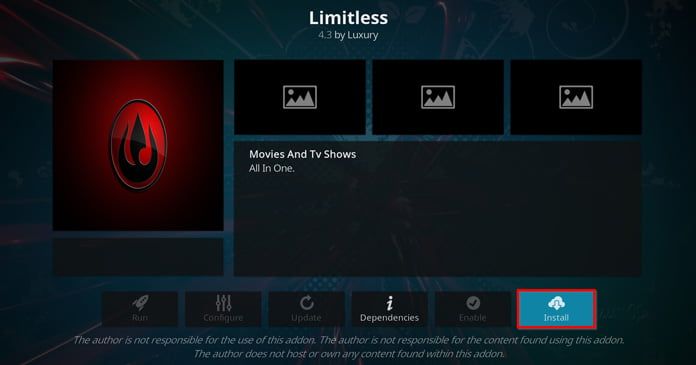
Steg 16: Klicka på ”OK” för att slutföra installationen
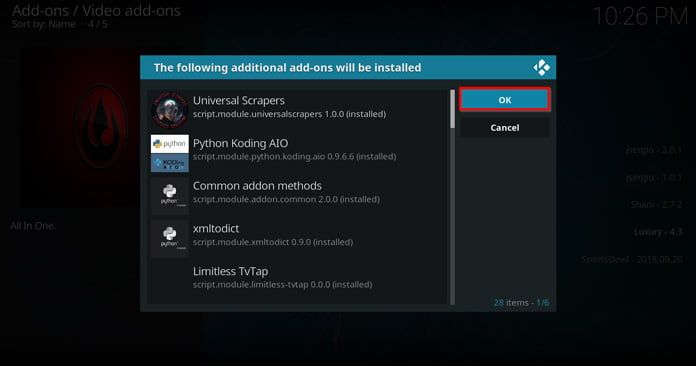
Steg 17: En popup-ruta bekräftar att installationen gått som den ska
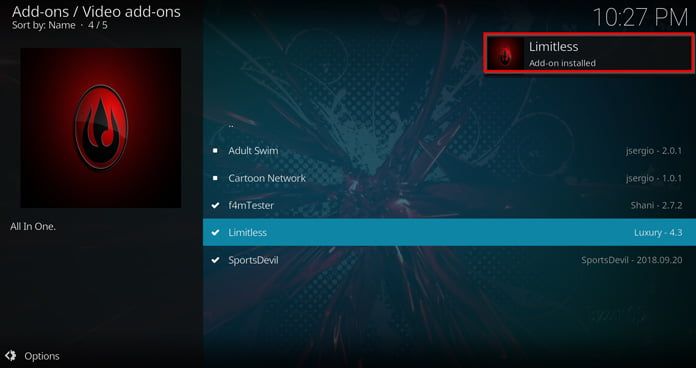
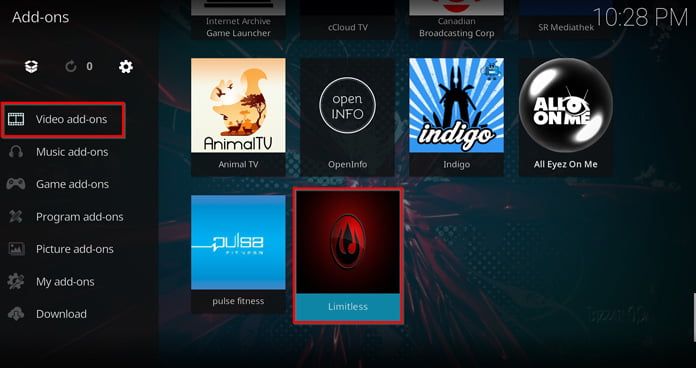
Steg 18: Tillägget är nu installerat och kan när som helst väljas genom att ni klickar på ”Add-ons” och sedan väljer ”Video Add-ons” från huvudmenyn
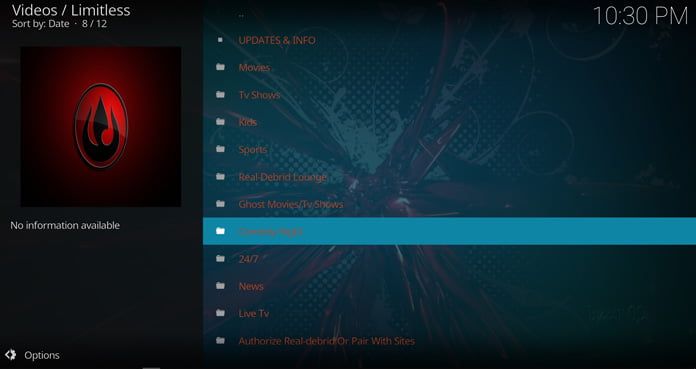
Vad innehåller Limitless?
Som utlovat finns det en hel del att välja på. Sportsändningar, standup-föreställningar, barnprogram, tv-serier, filmer samt mycket mer går att hitta.
Det enda lilla minuset som jag kan komma på är att vi inte kan få några undertexter på tv-serierna samt filmerna – i övrigt är tillägget toppen.
Då var denna lilla guide slut. Om ni har några frågor – hör gärna av er via kommentarsfältet.
Läs mer: Allt om Kodi: Tillägg, tips, guider och mycket mer
Läs mer: Buffrar Kodi? Så här fixar ni till problemet