
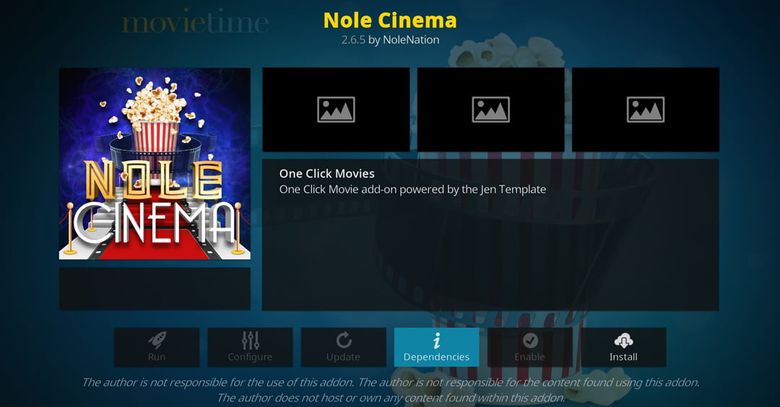
Nole Cinema-tillägget är ett utmärkt val för dig som älskar film. Det erbjuder ett massivt filmutbud i hög kvalitet, ibland upp till 4K-upplösning. Även om du främst är ute efter serier bör du inte missa detta tillägg – det är verkligen värt att prova.

Tips: Nole Cinema ger dig tillgång till material som i många fall är piratkopierat, trots att du inte har samtyckt om att titta på piratkopierat material.

Att dölja din webbtrafik med en bra VPN är därför en god idé, så att upphovsrättslobbyn inte får möjlighet att skicka kravbrev till dig. Läs gärna mer om hur du hittar en bra VPN i vår samlingsartikel om de bästa VPN-tjänsterna i Sverige.

Nole Cinema – installationsguide

Guiden är uppdelad i två delar. Vi börjar med att tillåta tredjepartskällor i Kodi.

Del 1: Tillåt appar från okända källor

Steg 1: Gå till huvudmenyn och klicka på kugghjulet för att öppna Settings
inställningar-för-kodi

Steg 2: Klicka på System

Steg 3: Välj Add-ons och aktivera Unknown Sources
kodi-installera-från-okända-källor

Steg 4: Klicka på Yes för att bekräfta
bekräfta-installation-från-okända-källor

Del 2: Nu installerar vi Nole Cinema

Steg 1: Gå tillbaka till huvudmenyn och öppna Settings
inställningar-för-kodi

Steg 2: Klicka på File Manager
ta-er-till-file-manager-via-kodis-gränssnitt

Steg 3: Dubbelklicka på Add source
lägg-till-källa-1

Steg 4: Klicka på <None>

Steg 5: Skriv in http://www.planet-universe.co.uk och klicka på OK
lägga-till-planet-universe-repon

Steg 6: Döp källan till PlanetUniverse och klicka på OK
lägga-till-planet-universe-repon-1

Steg 7: Gå till huvudmenyn och klicka på Add-ons
add-ons-för-kodi-i-menyn-2

Steg 8: Klicka på paketikonen uppe till vänster
paketinstalleraren-för-kodi

Steg 9: Välj Install from zip file

Steg 10: Välj PlanetUniverse
välj-planet-universe

Steg 11: Klicka på repository.rings.zip
välj-repository.rings_

Steg 12: En popup-ruta bekräftar att installationen lyckats

Steg 13: Klicka på Install from repository

Steg 14: Välj Ring of Saturn Repo
välj-ring-of-saturn-repo

Steg 15: Klicka på Video Add-ons och välj Nole Cinema
välj-nole-cinema

Steg 16: Klicka på Install

Steg 17: Välj OK för att slutföra installationen
ok-för-att-installera-nole-cinema

Steg 18: Bekräftelse kommer via popup-ruta

Steg 19: Gå till Add-onsVideo Add-ons för att starta Nole Cinema
nå-nole-cinema-från-huvudmenyn

Vad innehåller Nole Cinema?

Nole Cinema innehåller hundratals filmer från flera olika kategorier – nya titlar, klassiker, Marvel-filmer, Disneyfilmer och mycket mer.
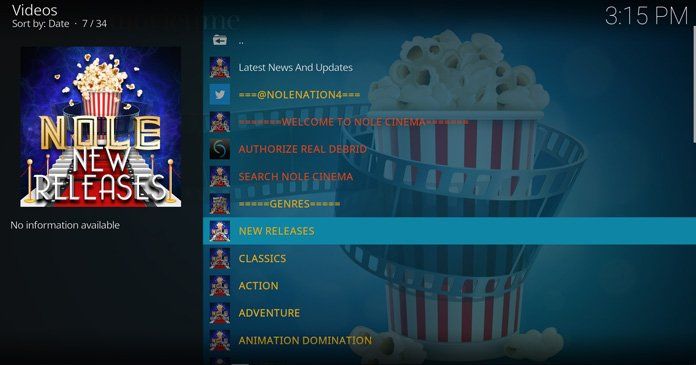
nole-cinema-innehållet

Guiden är nu avslutad. Om du stöter på problem eller har frågor – kommentera gärna längst ner.

Läs mer: Allt om Kodi: Tillägg, tips, guider och mer

Läs mer: Installera sporttillägget Sportsdevil


