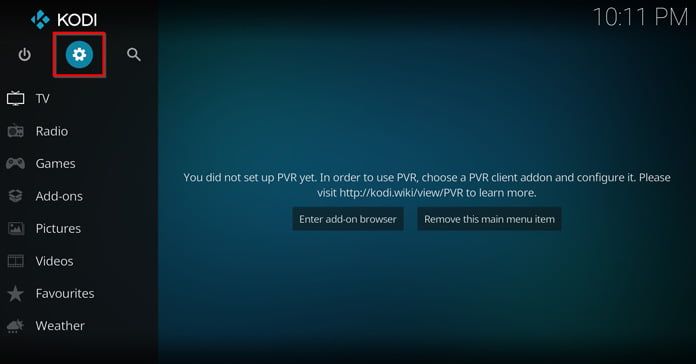
Steg 1: Från huvudmenyn – tryck på kugghjulet för att komma till ”Settings.”
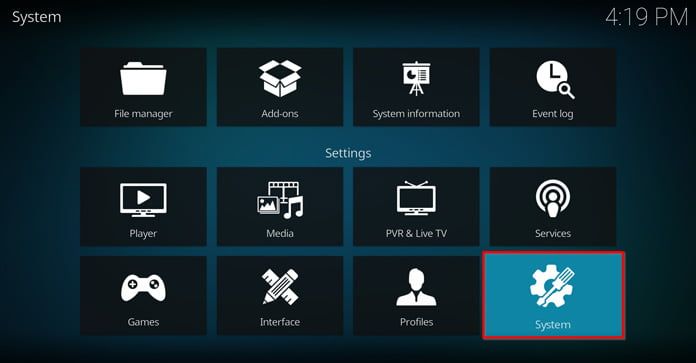
Steg 2: Ta er till ”System”
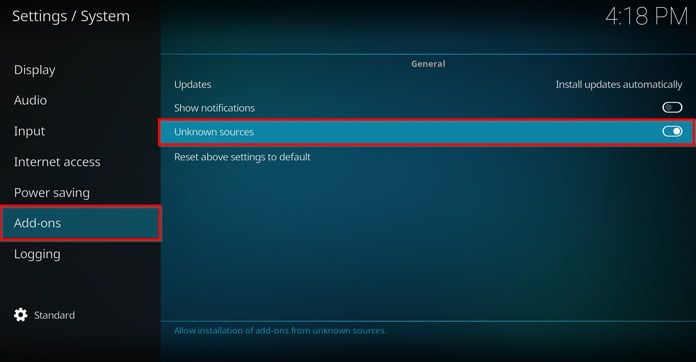
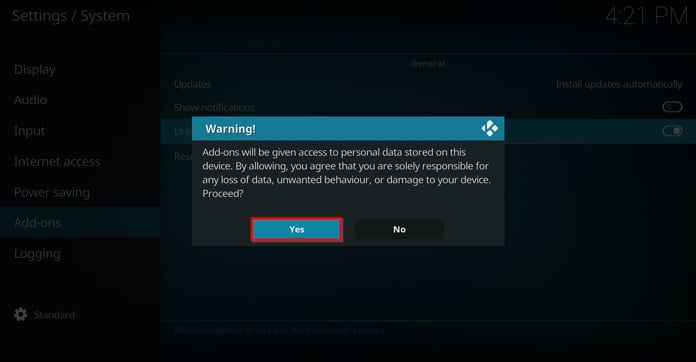
Steg 3: Välj ”Add-ons” och bocka för ”Unknown Sources”
Steg 4: Bekräfta att tredjepartsappar ska kunna installeras genom att klicka på ”Yes”. Efter detta är slutfört kan vi ta oss till nästa del i guiden.
Del 2: Nu installerar vi Our Match
Steg 1: Ta er tillbaka till huvudmenyn och klicka på kugghjulsikonen.
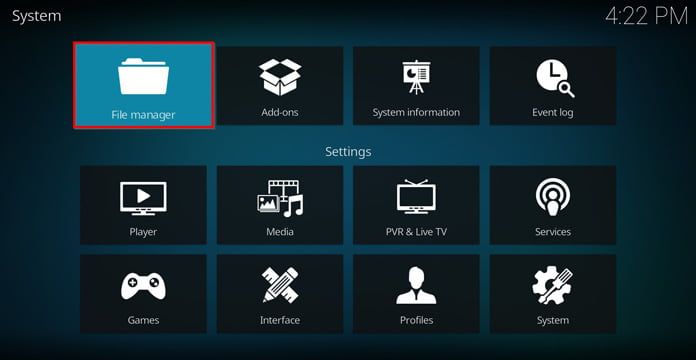
Steg 2: Klicka på ”File Manager”
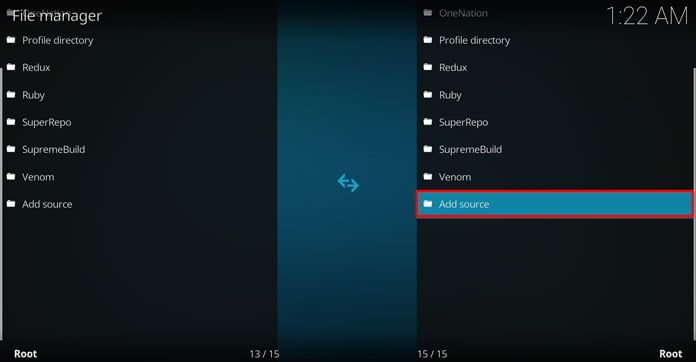
Steg 3: Dubbelklicka därefter på ”Add source”
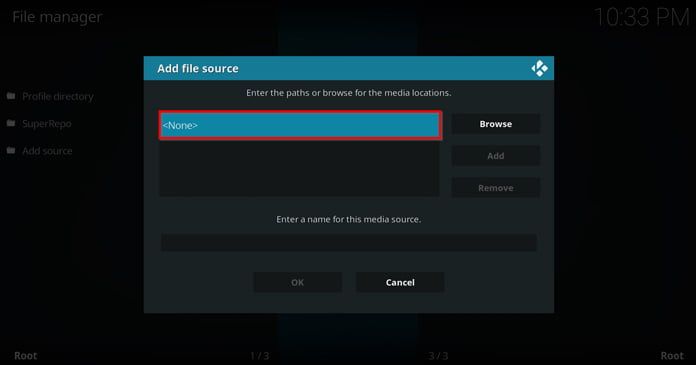
Steg 4: Dubbelklicka på ”<None>”
Steg 5: Skriv in http://www.lvtvv.com/repo/ och klicka på ”OK”
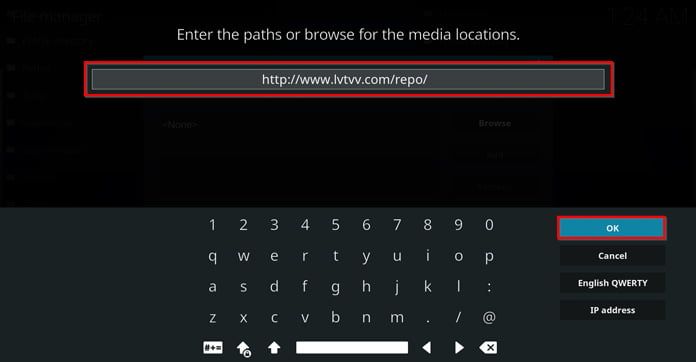
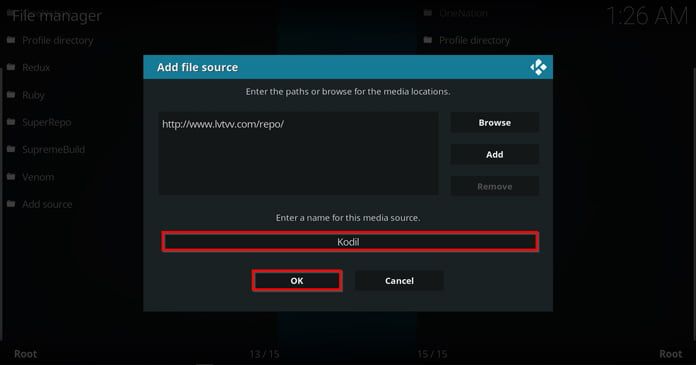
Steg 6: Döp källan till ”Kodil” och klicka på ”OK”
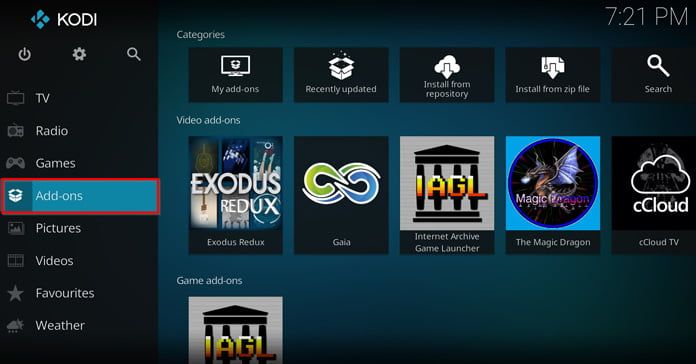
Steg 7: Ta er tillbaka till huvudmenyn och klicka på ”Add-ons”
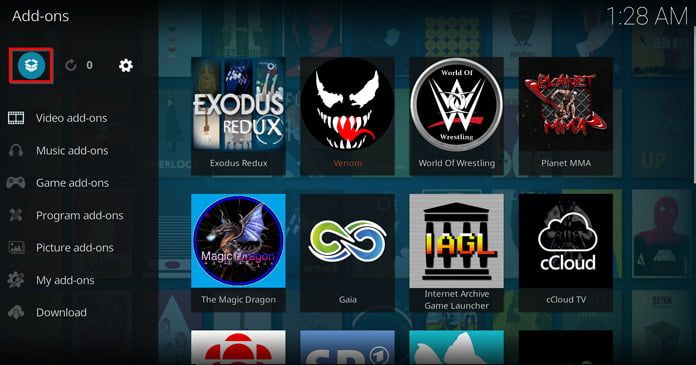
Steg 8: Öppna paket-installeraren som ni hittar längst upp till vänster.
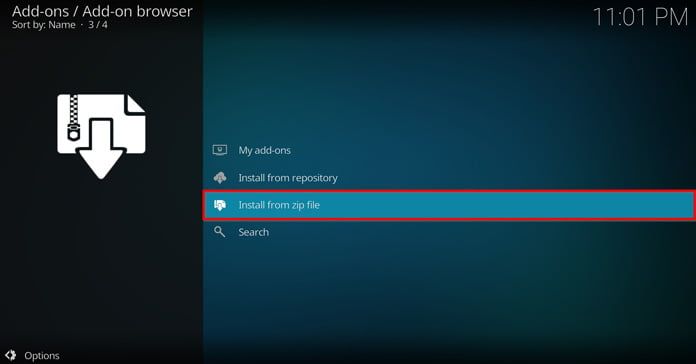
Steg 9: Välj ”Install from zip file”
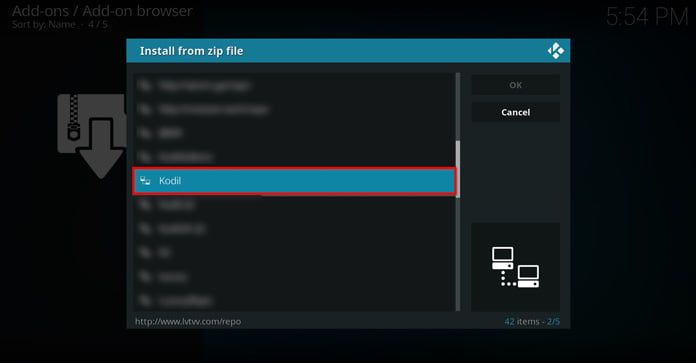
Steg 10: Välj ”Kodil”
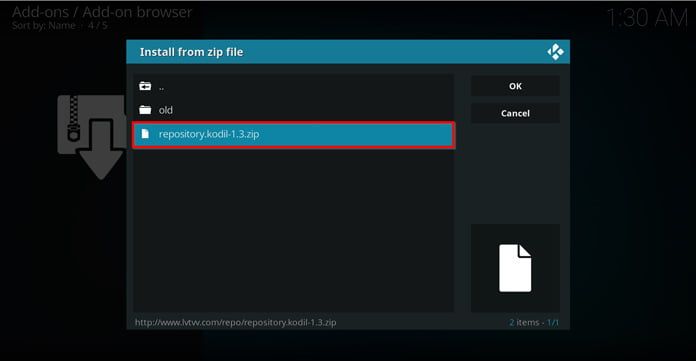
Steg 11: Klicka på ”repository.kodil-[versionsnummer].zip”
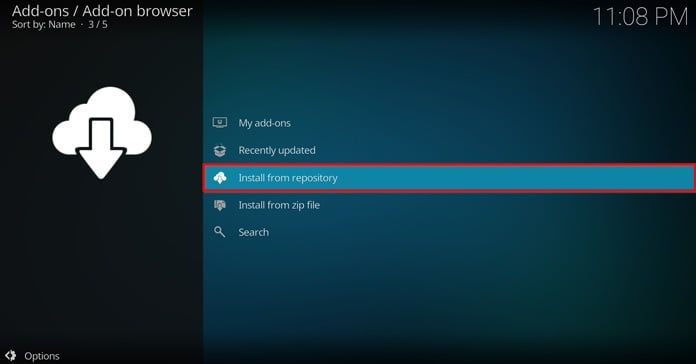
Steg 12: Välj ”Install from repository”
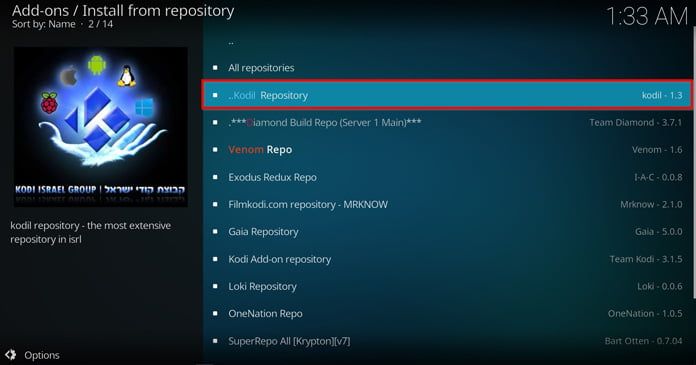
Steg 13: Klicka på ”Kodil Repository”
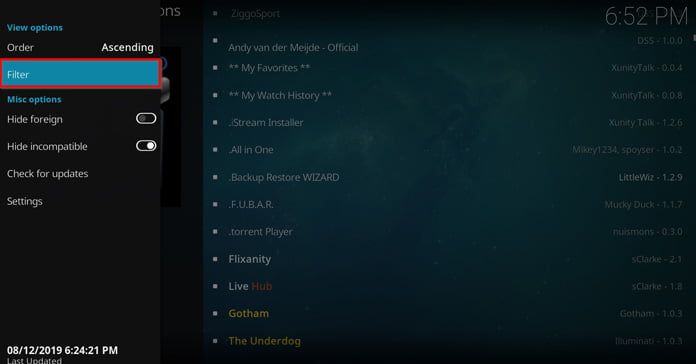
Steg 14: Välj ”Video Add-ons” och sök efter ”Our Match” genom att klicka på ”Filter”, som ni kan hitta i vänsterfliken.
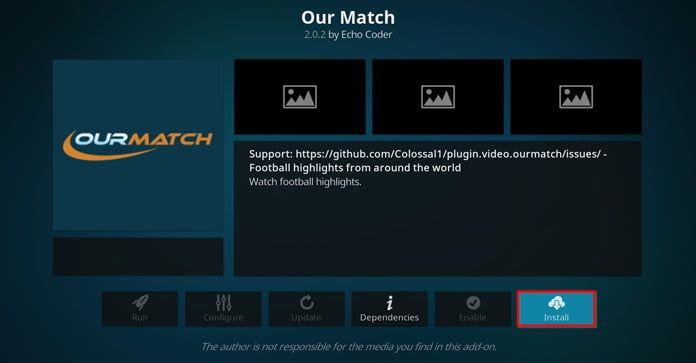
Steg 15: Klicka på ”Our Match” och välj ”Install”
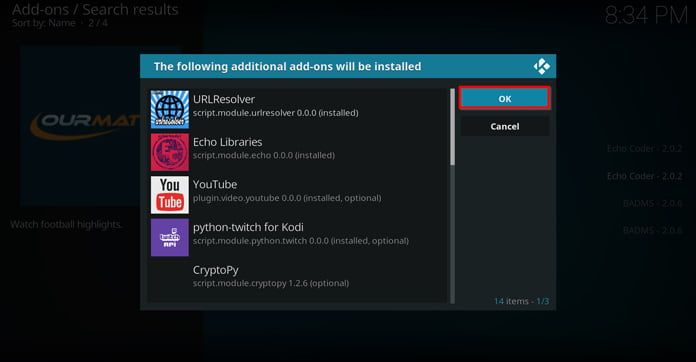
Steg 16: Välj ”OK” för att bekräfta installationen.
Steg 17: En popup-ruta bekräftar att installationen gått som den ska.
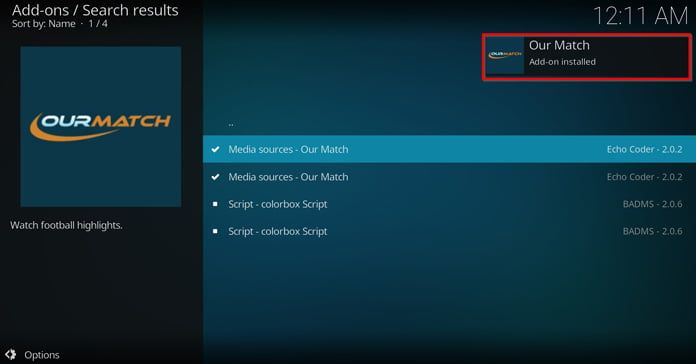
Steg 18: Programmet kan när som helst nås via huvudmenyn genom att ni väljer ”Add-ons” -> ”Program Add-ons” och slutligen klickar på ”Our Match”
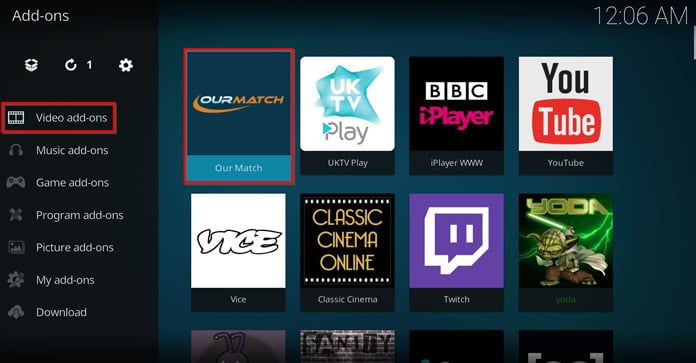
Vad innehåller Our Match?
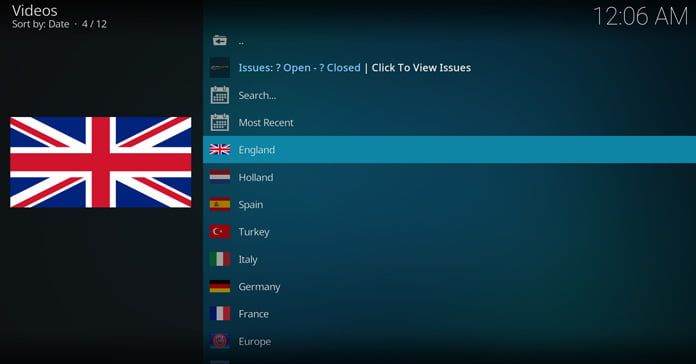
Som ni ser nedan listas sammandrag från många av Europas bästa ligor. Några sammanfattningar från allsvenska matcher går tyvärr inte att hitta, men vi får hoppas att det finns plats för några sådana i framtiden.
I övrigt är fliken ”Most Recent” riktigt fiffig. Där listas de senaste sammandragen – precis som det låter.
Då var denna lilla guide över. Om ni har problem vid installationen – eller kanske bara någon fråga, hör gärna av er via kommentarsfältet.
Läs mer: Allt om Kodi: Tillägg, tips, guider och mycket mer
Läs mer: Installera tränings-tillägget Pulse Fitness