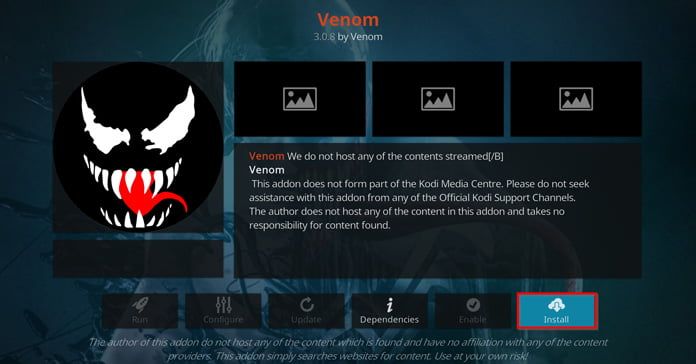
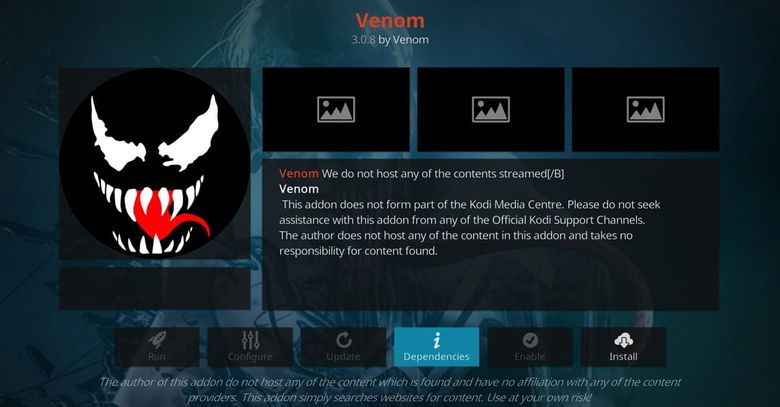
Medans vissa Kodi-tillägg blir otillgängliga och minskar i popularitet är film- och tv-serie-tillägget Venom fortfarande vansinnigt stabilt.

Installationen tar cirka fem till tio minuter, och är en väldigt enkel manöver. För enkelhetens skull delas guiden även upp i två delar, som ni kommer att märka snart.

Tips: Venom ger dig tillgång till piratkopierade medieströmmar. Att dölja sin webbtrafik med en bra VPN är därför ett måste, så att upphovsrättslobbyn inte kan skicka kravbrev till dig. Läs gärna mer i vår samlingsartikel om de bästa VPN-tjänsterna i Sverige.

Installationsguide – Venom

Del 1: Tillåt appar för okända källor

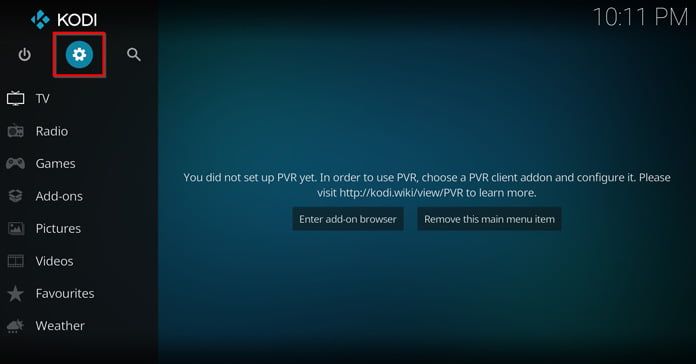
Steg 1: Från huvudmenyn – tryck på kugghjulet för att komma till ”Settings.”
inställningar-för-kodi

Steg 2: Ta er till ”System”

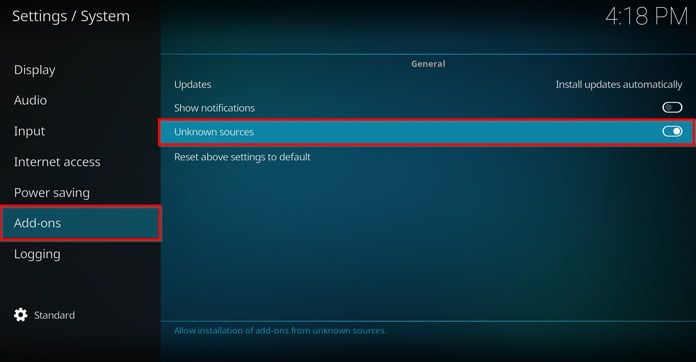
Steg 3: Välj ”Add-ons” och bocka för ”Unknown Sources”
kodi-installera-från-okända-källor

Steg 4: Bekräfta att tredjepartsappar ska kunna installeras genom att klicka på ”Yes”. Efter detta är slutfört kan vi ta oss till nästa del i guiden.
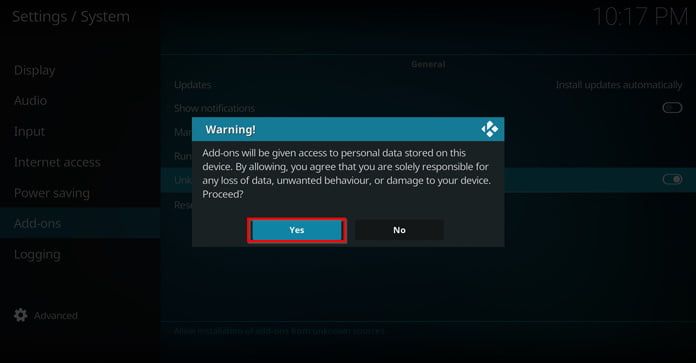
varningsmeddelande-för-kodis-appinställningar

Del 2: Nu installerar vi Venom

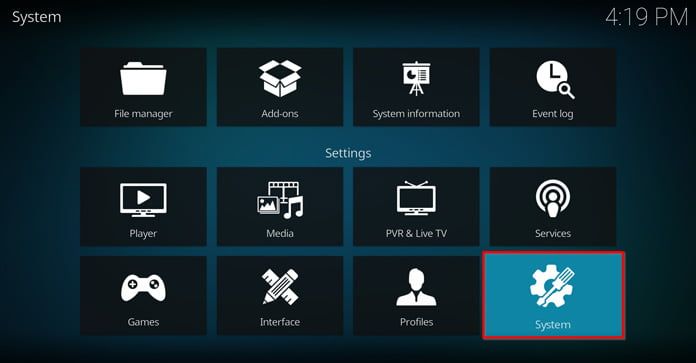
Steg 1: Ta er tillbaka till huvudmenyn och klicka på kugghjulsikonen.

inställningar-för-kodi

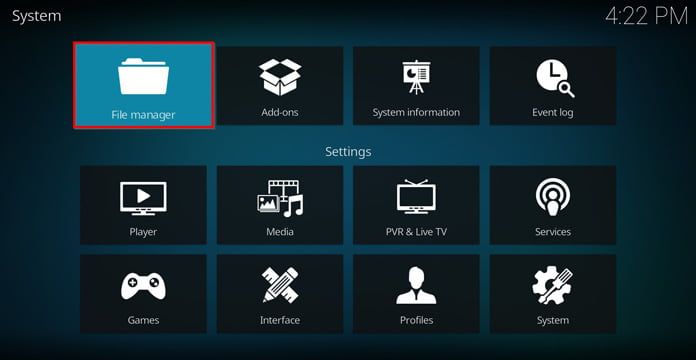
Steg 2: Klicka på ”File Manager”

ta-er-till-file-manager-via-kodis-gränssnitt

Steg 3: Dubbelklicka därefter på ”Add source”
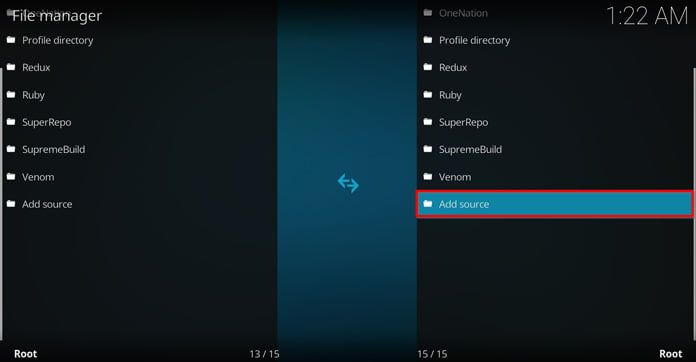
lägg-till-källa-1

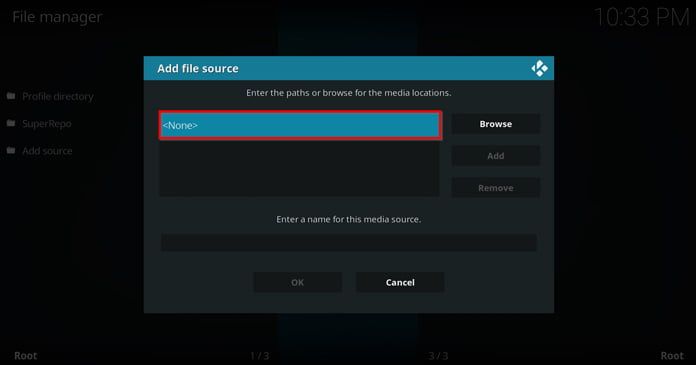
Steg 4: Dubbelklicka på ”<None>”

Steg 5: Skriv in https://123venom.github.io/ och klicka på ”OK”
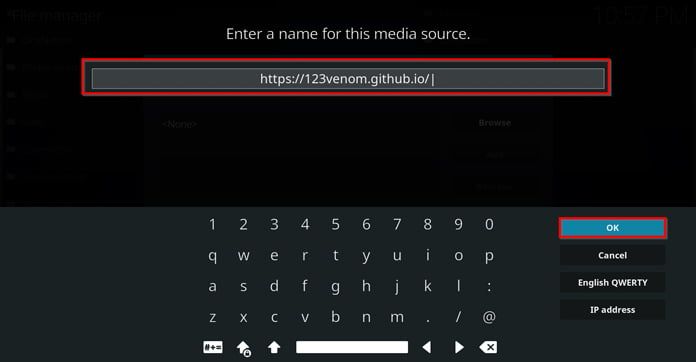
Steg 6: Döp källan till ”Venom” och välj ”OK”
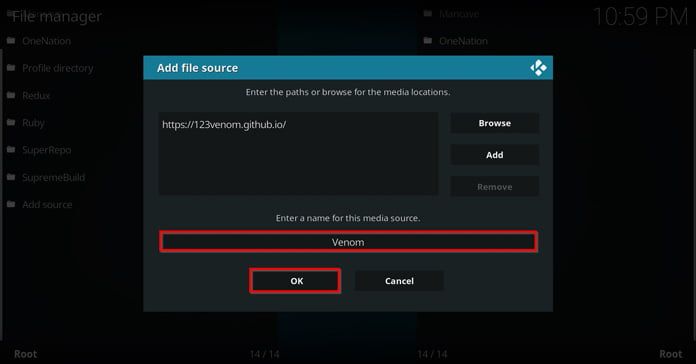
venom-döps-källan-till

Steg 7: Ta er tillbaka till huvudmenyn och klicka på ”Add-ons”
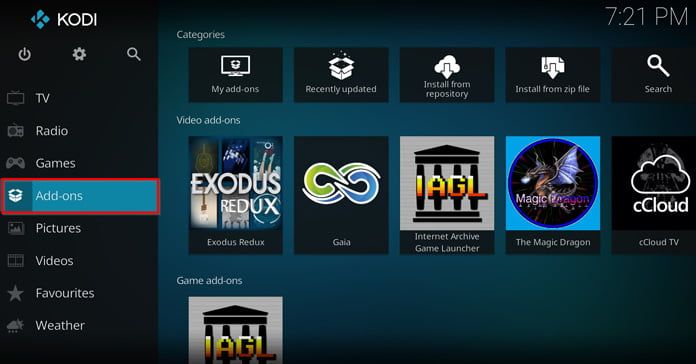
add-ons-för-kodi-i-menyn-2

Steg 8: Öppna paket-installeraren som ni hittar längst upp till vänster.
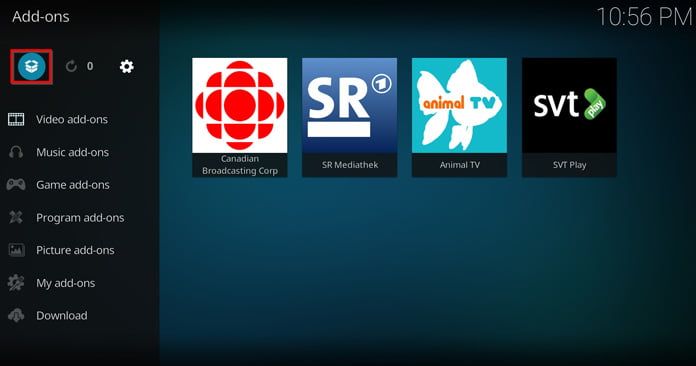
paketinstalleraren-för-kodi

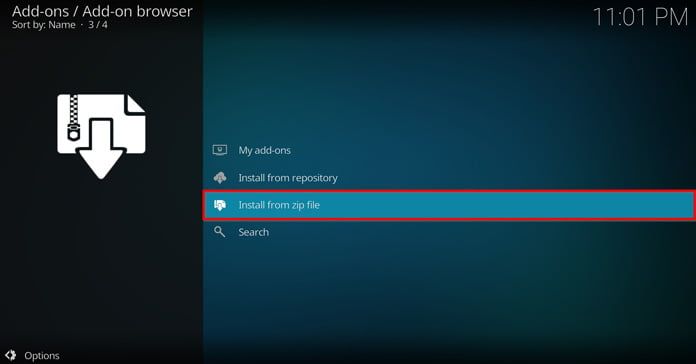
Steg 9: Välj ”Install from zip file”

Steg 10: Välj ”Venom”
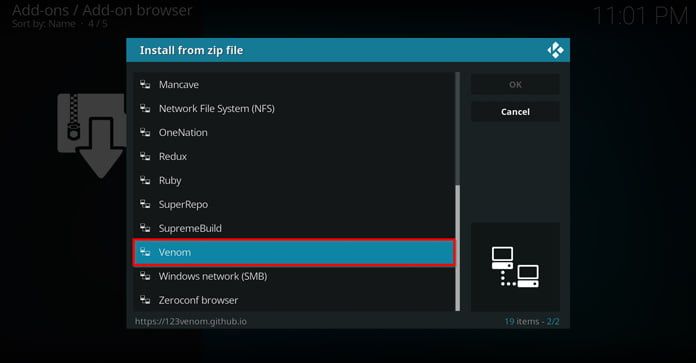
välj-venom

Steg 11: Klicka på ”repository.venom-[versionsnummer].zip”
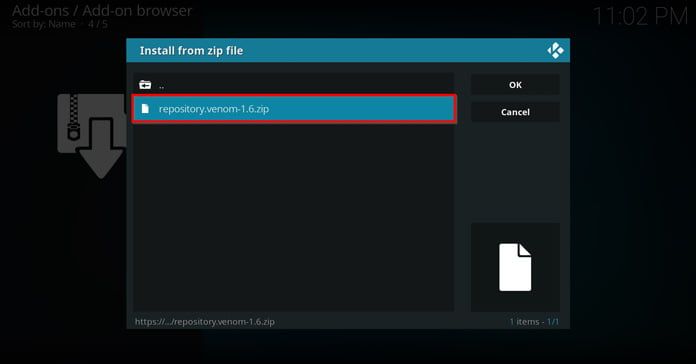
välj-venom-igen

Steg 12: Installationen bekräftas med hjälp av en popup-ruta.
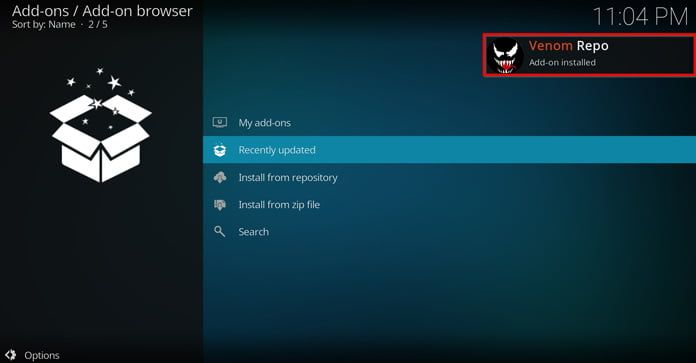
popupruta-för-venom

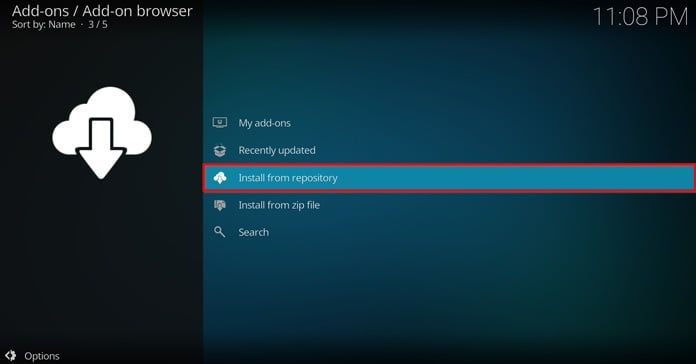
Steg 13: Välj ”Install from repository”
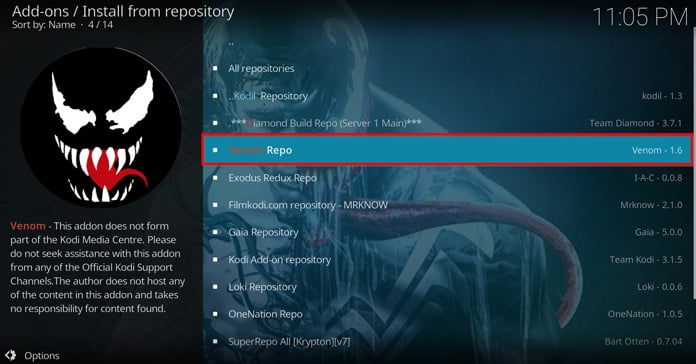
Steg 14: Klicka på ”Venom Repo”
Steg 15: Välj ”Video Add-ons” och klicka på ”Venom”
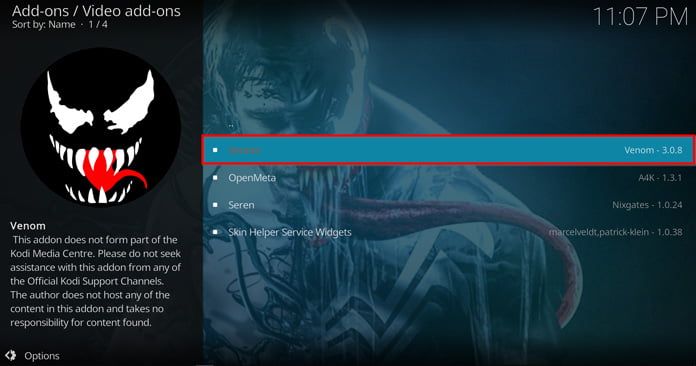
venom-källan

Steg 16: Välj ”Install”

Steg 17: Klicka på ”OK” för att slutföra installationen
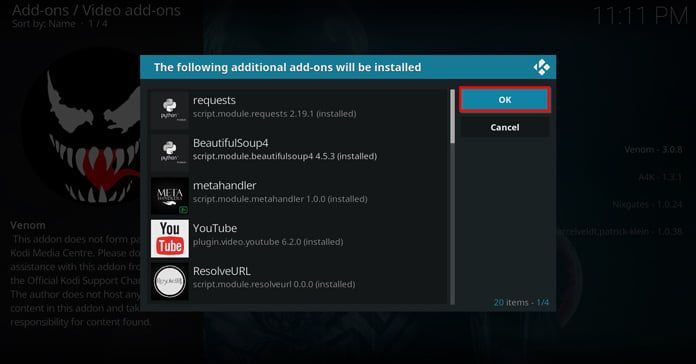
klicka-ok-för-venom

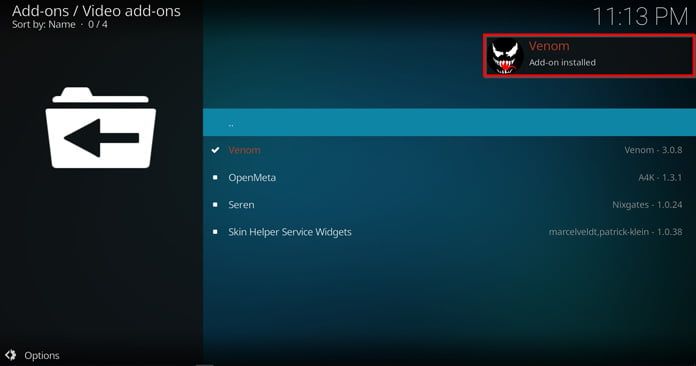
Steg 18: Installationen tar vanligtvis bara några sekunder, men på prestandafattiga enheter kan det ta uppemot några minuter. En popup-ruta bekräftar att allting gått som det ska.
Steg 19: Nu är Venom installerat. Tillägget kan när som helst nås från huvudmenyn. Om ni väljer ”Add-ons” och ”Video Add-ons” vill säga.
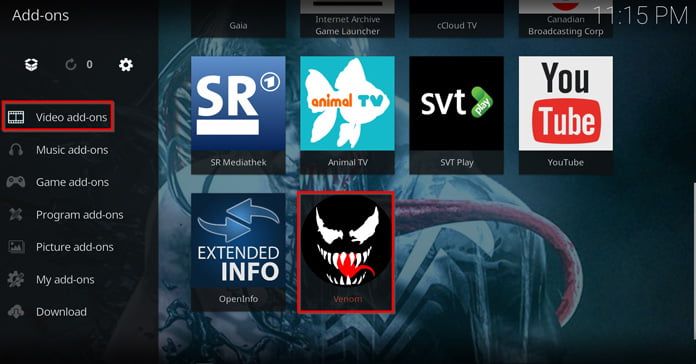

venom-nås-från-huvudmenyn

Vill ni ha svenska undertexter – gör så här

Venom ger fullt stöd för bland annat svenska och engelska undertexter. Gör så här för att aktivera dessa:

Steg 1: Välj ”Tools” -> ”SETTINGS: Subtitles” -> ”Subtitles” och bocka slutligen för ”Enable subtitles”

lägg-till-undertexter-för-i-am-ego

Steg 2: Välj de undertextspråk som passar bäst och klicka på ”OK”

välj-svenska-och-engelska-undertexter-och-klicka-ok

Om ni hittar för få fungerande länkar – gör så här

Steg 1: Klicka på ”Tools” i Venoms huvudgränssnitt

klicka-på-tools-i-venom

Steg 2: Klicka på ”SETTINGS: Providers” -> ”Providers” och välj ”Open Scrapers Settings”

Steg 3: Välj ”General” och klicka på ”Enable All Providers”

När detta väl är ordnat bör alla eventuella problem försvinna.

Vad innehåller Venom?

Som ni själva säkert har märkt finns det en hel uppsjö av material att välja på, såsom:

  • Tv-serier
  • Filmer
  • Dokumentärer

Och mycket mer.

tv-serier-och-dukumentärer-innehåller-venom

Då var guiden slut. Om ni har några tankar eller frågor ni vill dela med er av – hör gärna av er via kommentarsfältet.

Läs mer: Allt om Kodi: Tillägg, tips, guider och mycket mer

Läs mer: Installera vuxen-tillägget Adult Hideout