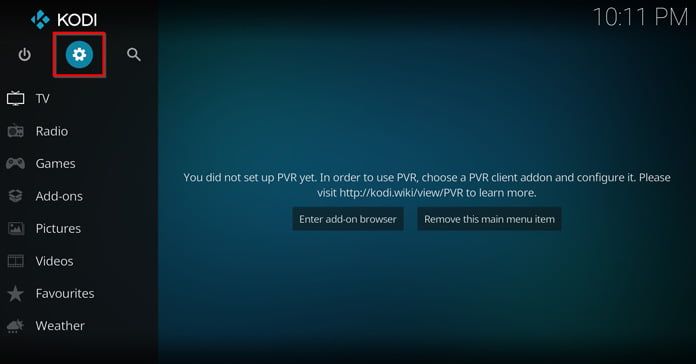
Steg 1: Gå till huvudmenyn och klicka på kugghjulet för att öppna Settings.
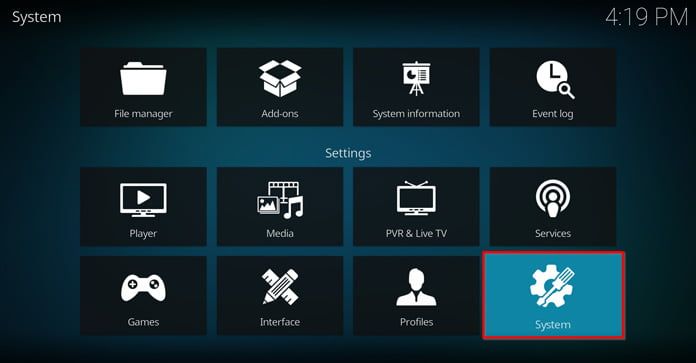
Steg 2: Gå vidare till System.
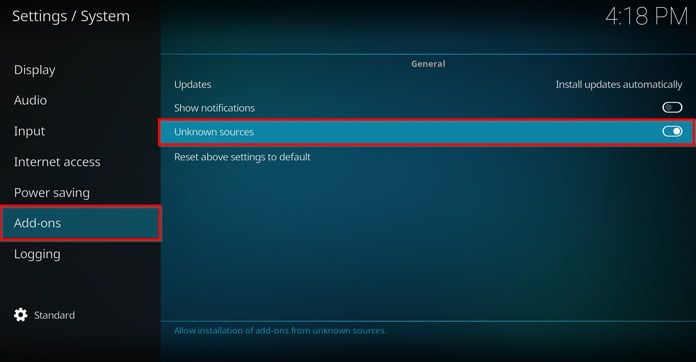
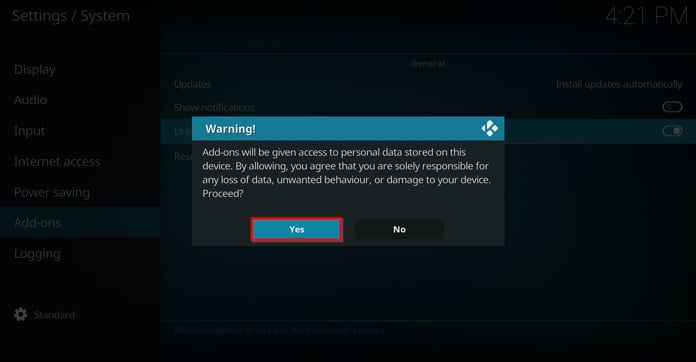
Steg 3: Klicka på Add-ons och aktivera Unknown Sources.
Steg 4: Bekräfta genom att klicka på Yes.
Del 2: Nu installerar vi Yoda
Steg 1: Gå tillbaka till huvudmenyn och klicka på kugghjulsikonen igen.
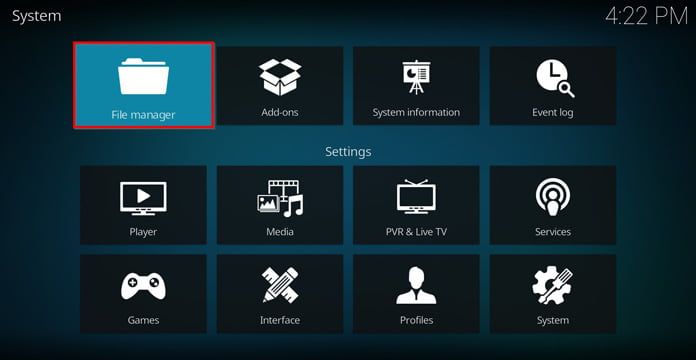
Steg 2: Klicka på File Manager.
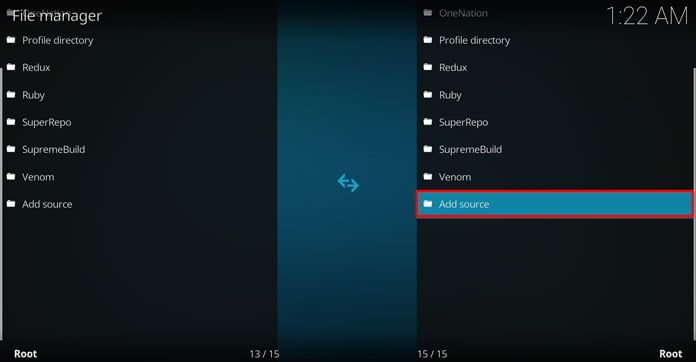
Steg 3: Dubbelklicka på Add source.
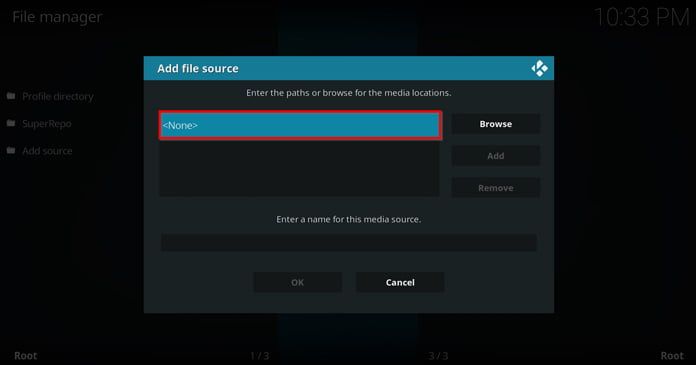
Steg 4: Dubbelklicka på <None>.
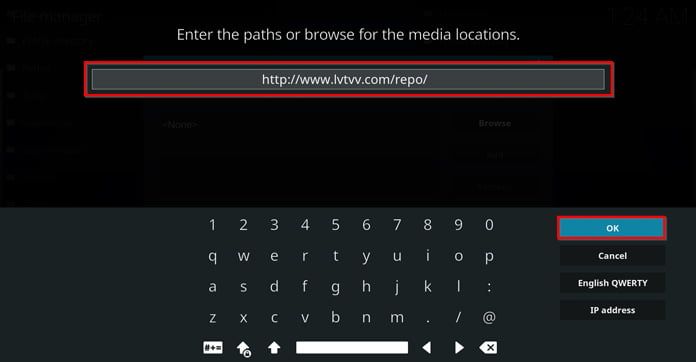
Steg 5: Ange http://www.lvtvv.com/repo/ och klicka på OK.
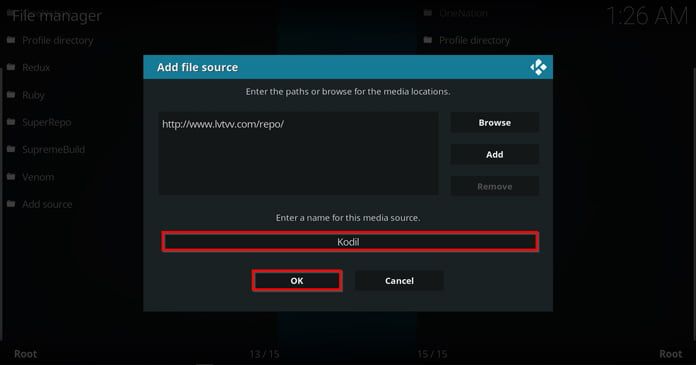
Steg 6: Namnge källan till Kodil och tryck OK.
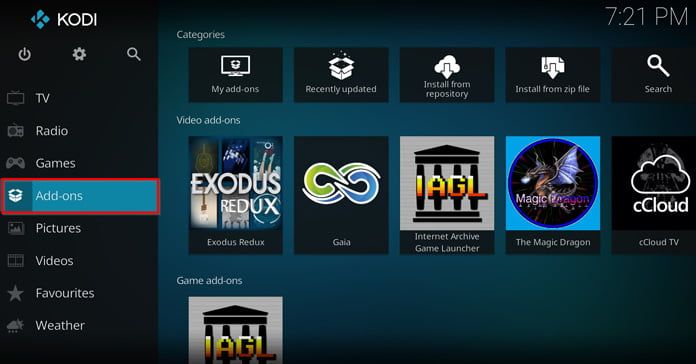
Steg 7: Gå tillbaka till huvudmenyn och välj Add-ons.
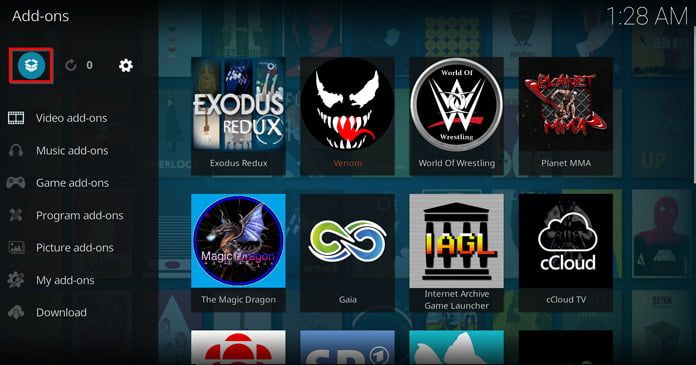
Steg 8: Klicka på paketikonen uppe till vänster.
Steg 9: Välj Install from zip file.
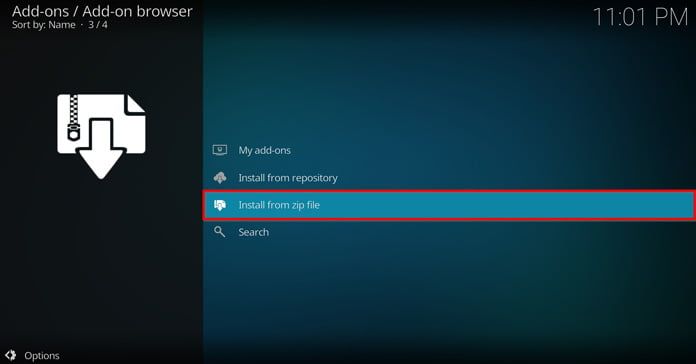
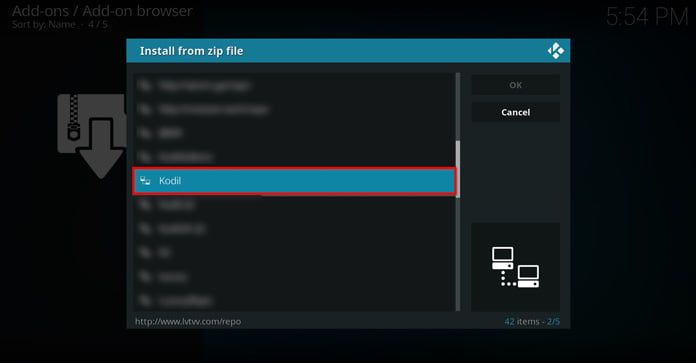
Steg 10: Klicka på Kodil.
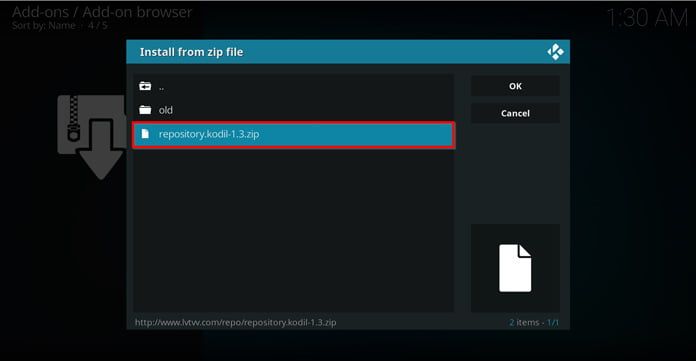
Steg 11: Klicka på repository.kodil-[versionsnummer].zip.
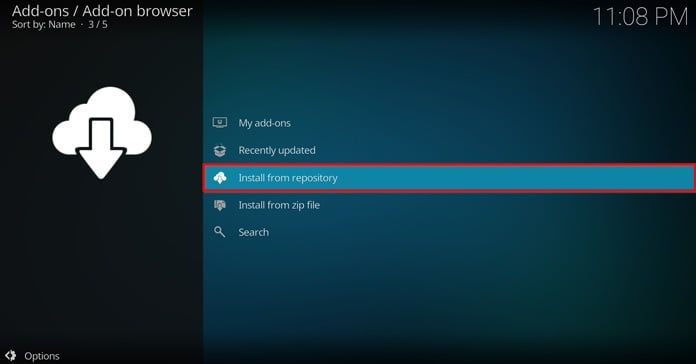
Steg 12: Klicka på Install from repository.
Steg 13: Välj Kodil Repository.
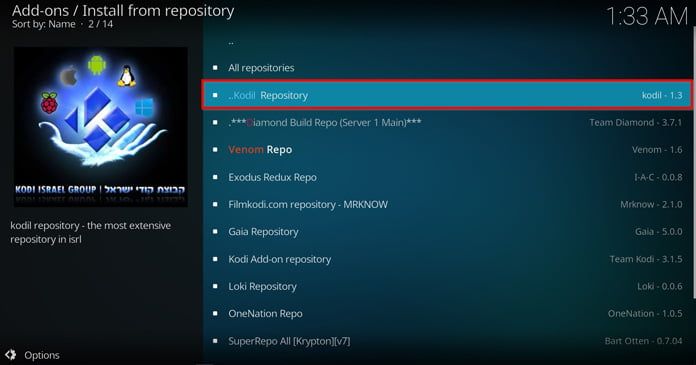
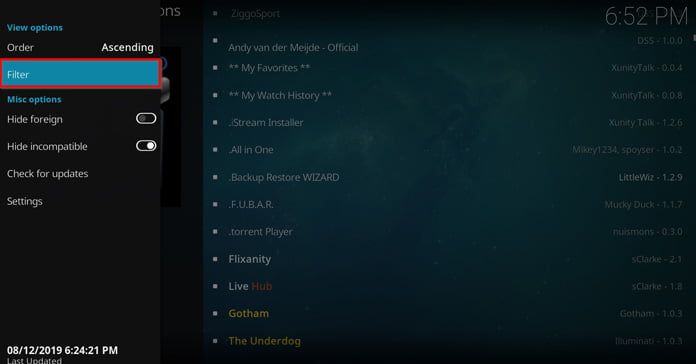
Steg 14: Gå till Video Add-ons och sök efter Yoda via Filter.
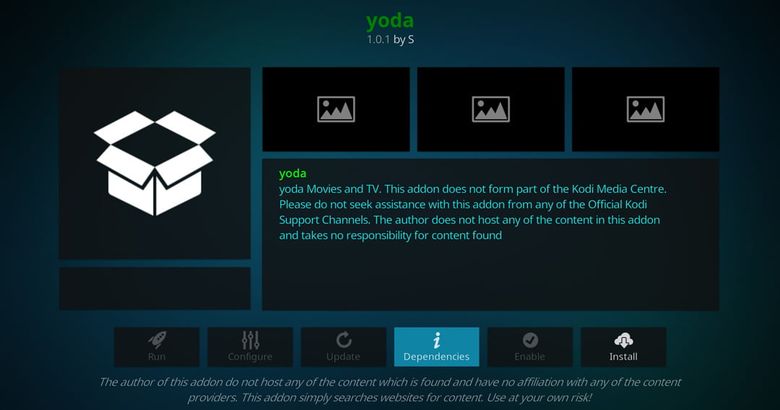
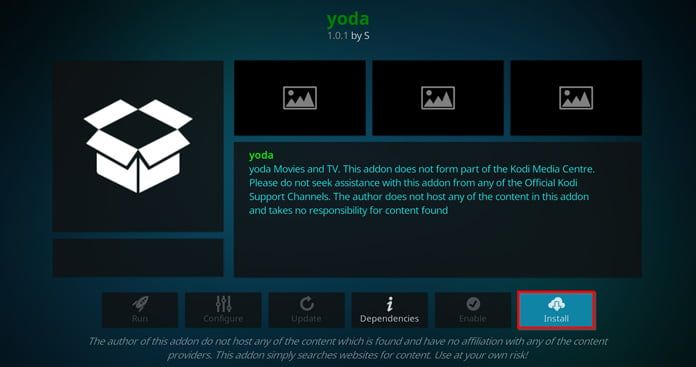
Steg 15: Klicka på Yoda och välj Install.
Steg 16: Bekräfta genom att klicka på OK.
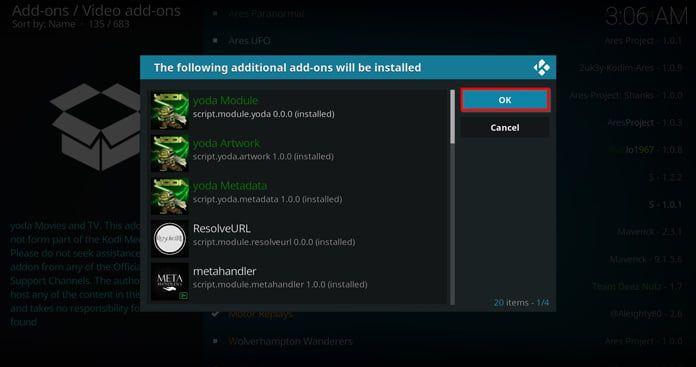
Steg 17: En popup visar att tillägget är installerat.
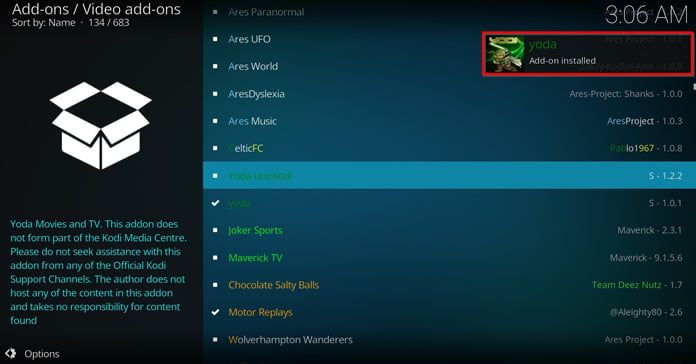
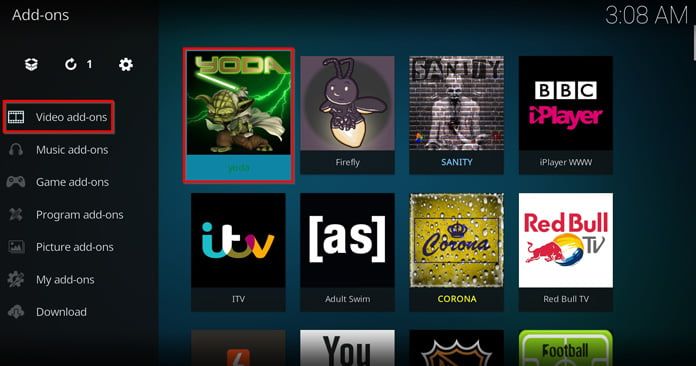
Steg 18: Du hittar Yoda under Add-ons → Video Add-ons.
Om du vill ha undertexter i Yoda – gör så här
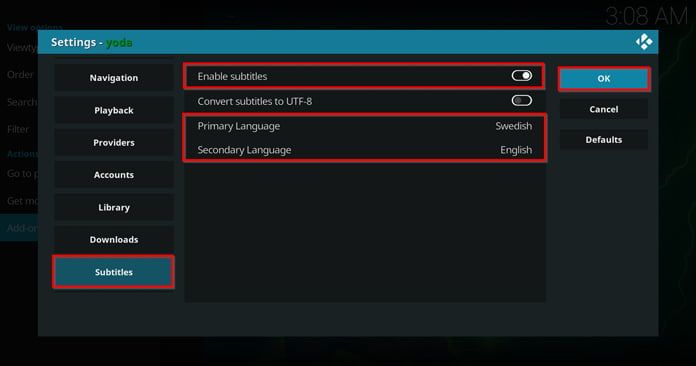
För att aktivera undertexter:
- Gå till Tools → Settings: Subtitles
- Scrolla till sektionen Subtitles
- Bocka för Enable subtitles
- Välj språk för undertexter
- Klicka OK
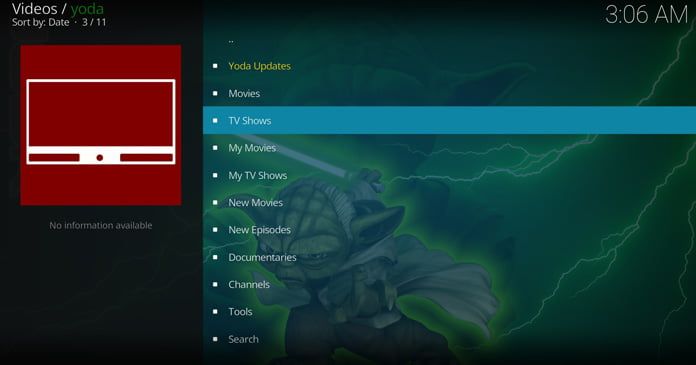
Vad innehåller Yoda?
Yoda fokuserar främst på tv-serier och filmer – men erbjuder numera även:
Guiden är nu klar. Har du några frågor? Skriv gärna i kommentarsfältet så hjälper vi dig.
Läs mer: Allt om Kodi: Tillägg, tips och guider
Läs mer: Buffrar Kodi? Så här löser du det