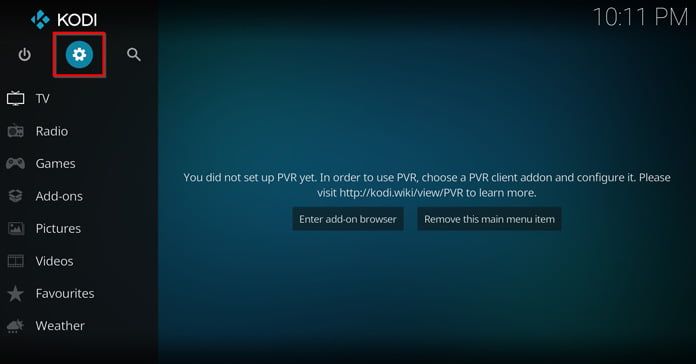
Steg 1: Från huvudmenyn – tryck på kugghjulet för att komma till Settings
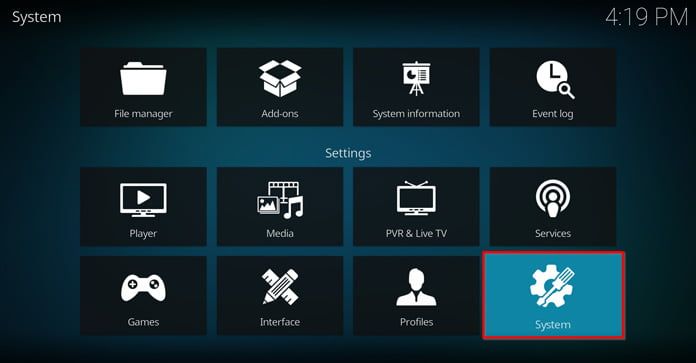
Steg 2: Gå till System
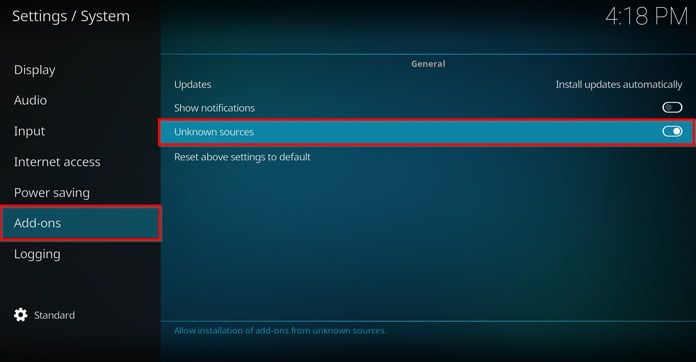
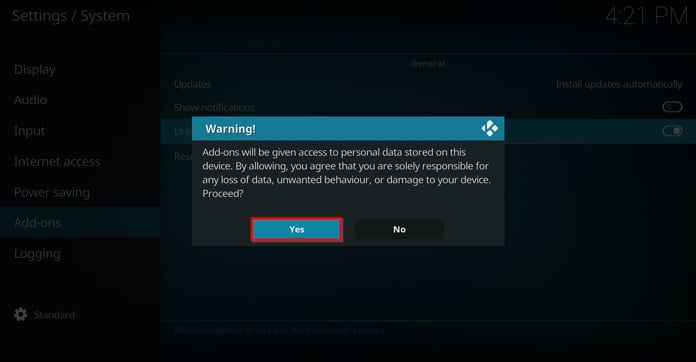
Steg 3: Välj Add-ons och aktivera Unknown Sources
Steg 4: Bekräfta att du tillåter tredjepartsappar genom att klicka på Yes
Del 2: Nu installerar vi Youtube Music
Steg 1: Gå tillbaka till huvudmenyn och klicka på kugghjulsikonen
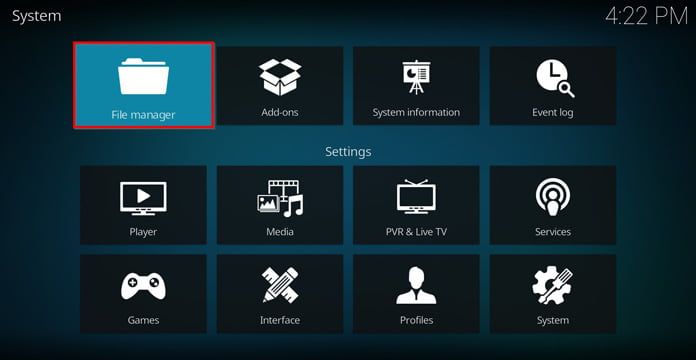
Steg 2: Klicka på File Manager
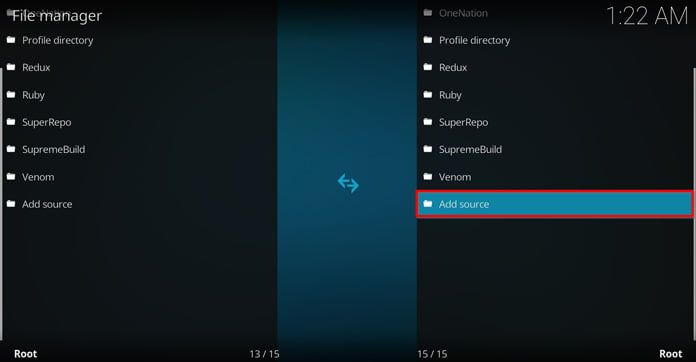
Steg 3: Dubbelklicka på Add source
Steg 4: Dubbelklicka på <None>
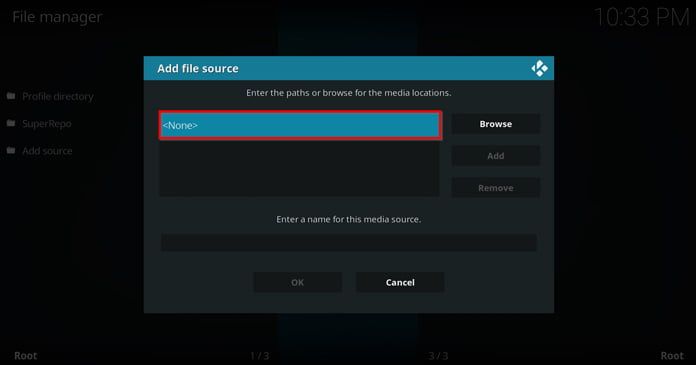
Steg 5: Skriv in http://www.t2k-cloud.co.uk/Repo och klicka på OK
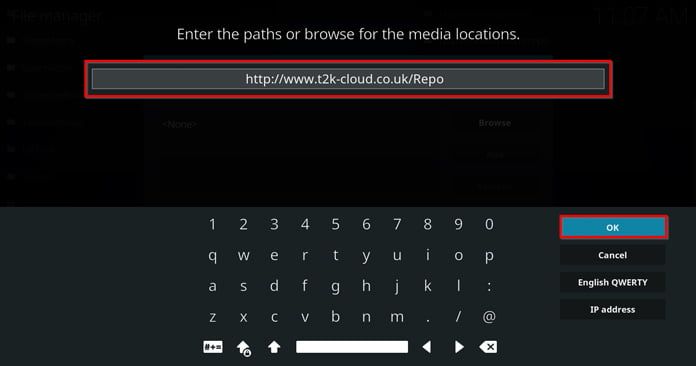
Steg 6: Döp källan till T2KCloud och klicka på OK
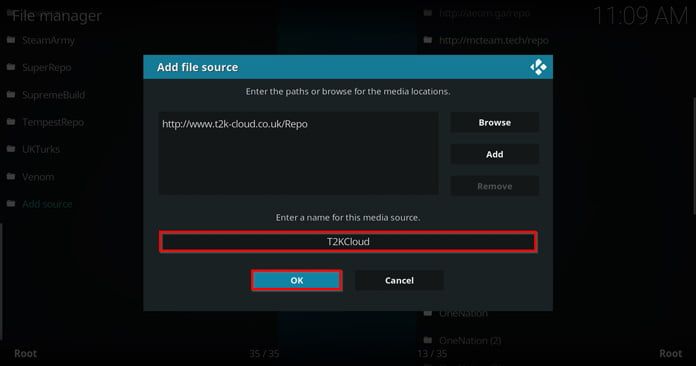
Steg 7: Gå tillbaka till huvudmenyn och välj Add-ons
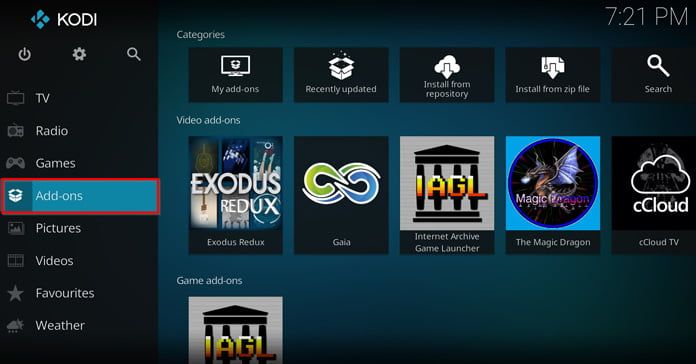
Steg 8: Klicka på paketikonen uppe till vänster
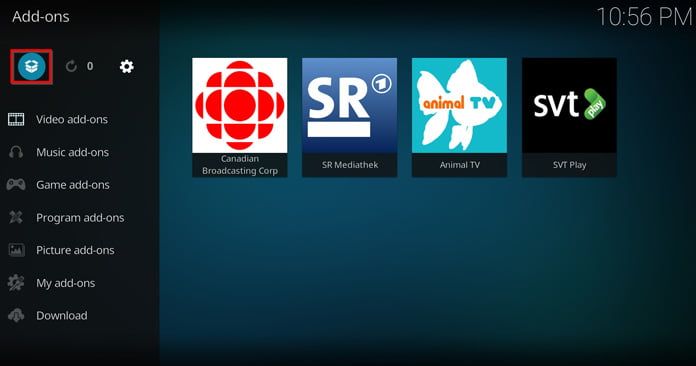
Steg 9: Välj Install from zip file
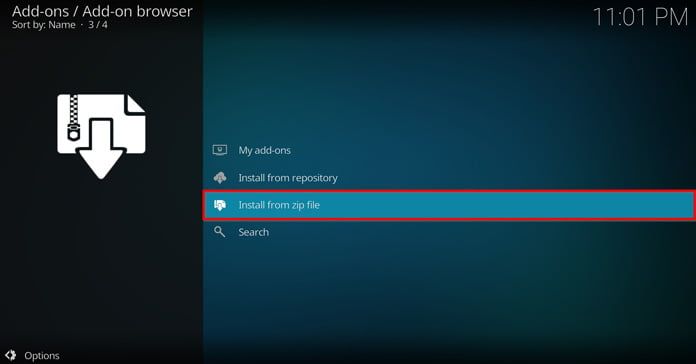
Steg 10: Välj T2KCloud
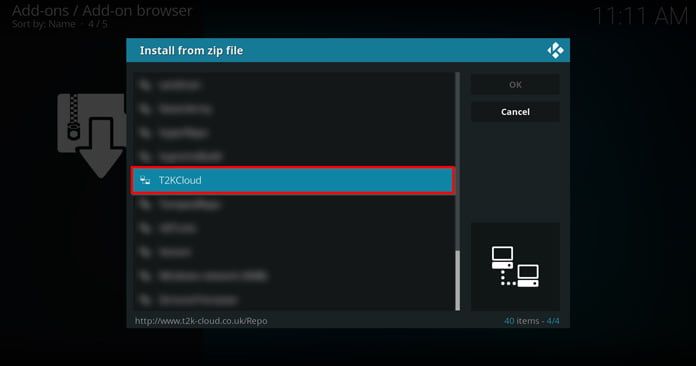
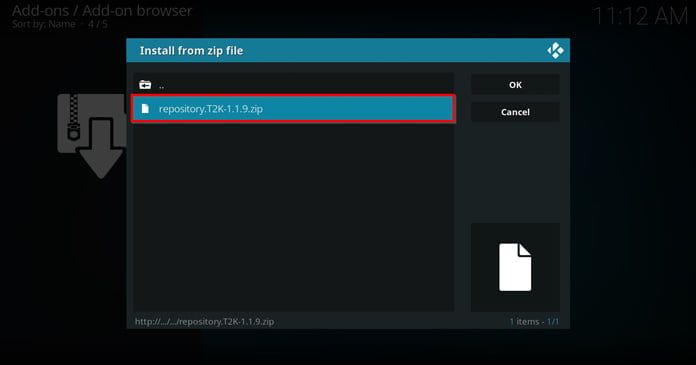
Steg 11: Klicka på repository.T2K-[versionsnummer].zip
Steg 12: En popup-ruta bekräftar installationen
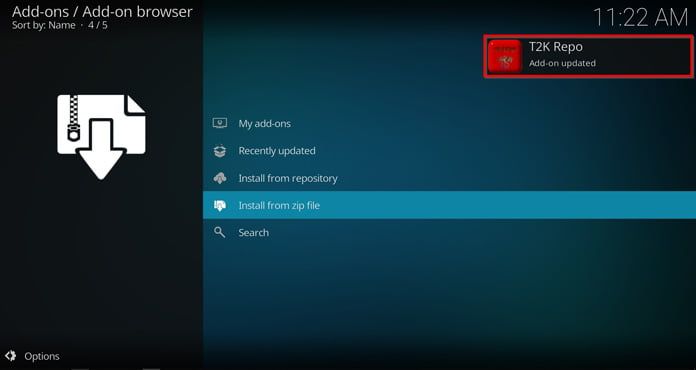
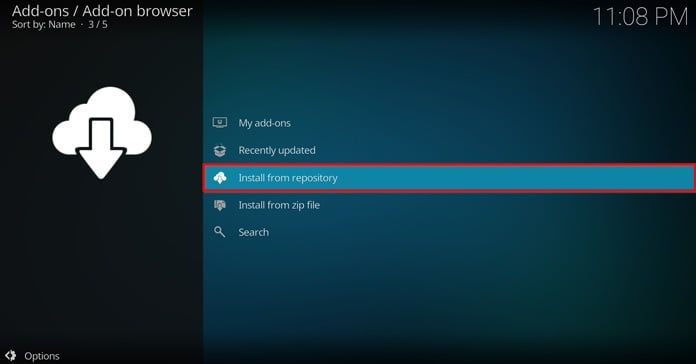
Steg 13: Välj Install from repository
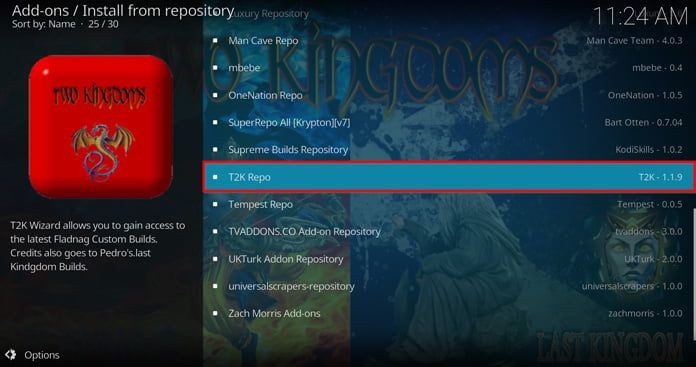
Steg 14: Klicka på T2K Repo
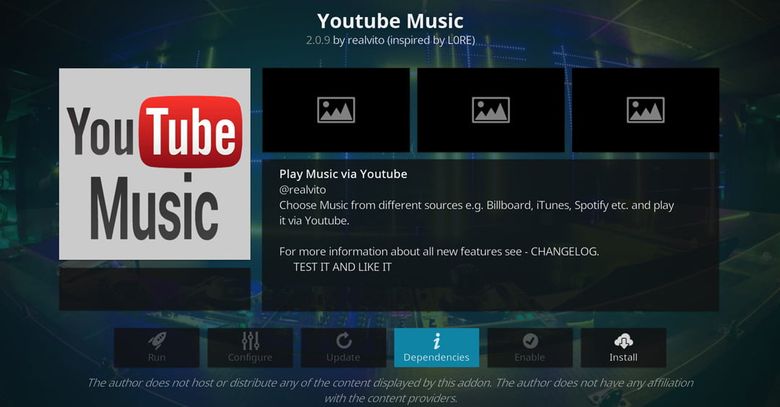
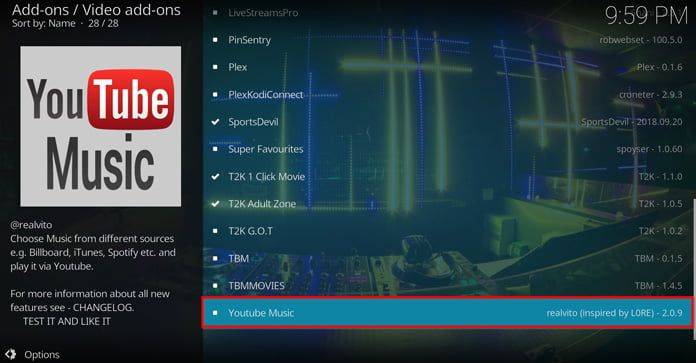
Steg 15: Gå till Video Add-ons och klicka på Youtube Music
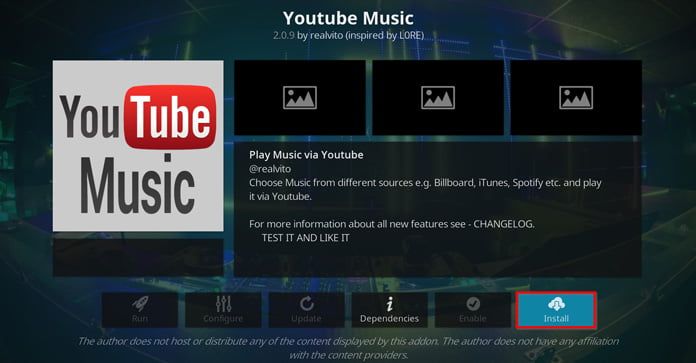
Steg 16: Klicka på Install
Steg 17: Klicka på OK för att bekräfta installationen
Steg 18: En popup-ruta bekräftar att installationen lyckats
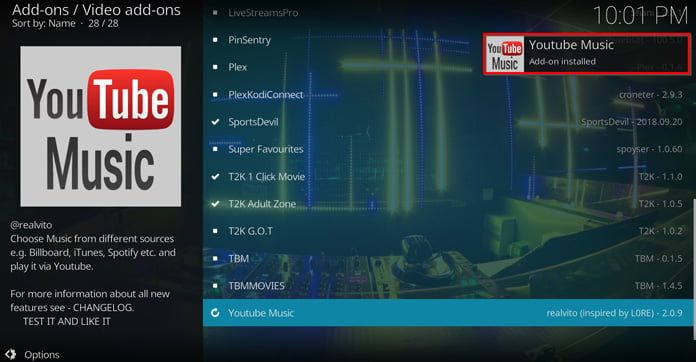
Steg 19: Du hittar Youtube Music via huvudmenyn: Add-ons → Video Add-ons
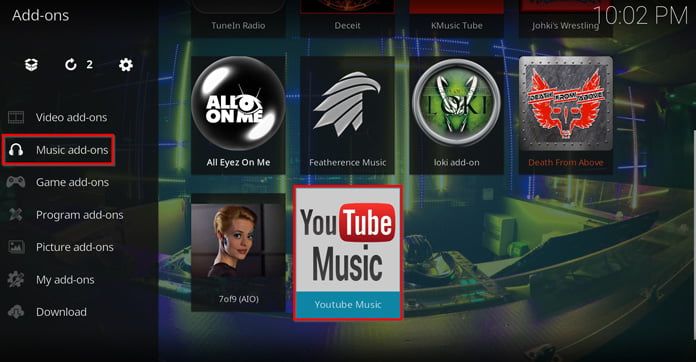
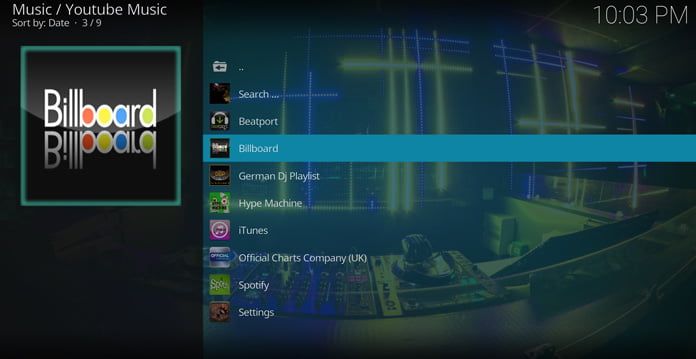
Vad innehåller Youtube Music?
Här hittar du topplistor från bland annat:
…samt många fler källor.
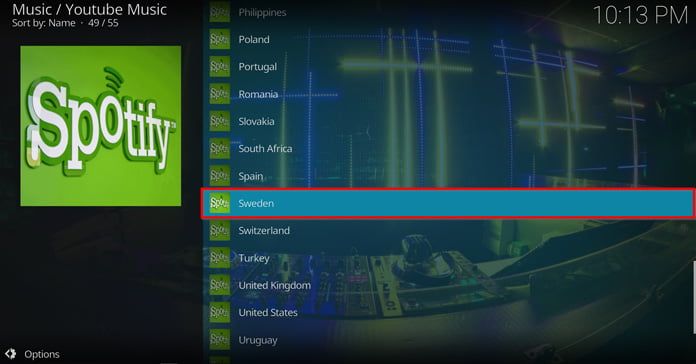
Du får bland annat tillgång till dagliga topplistor från svenska Spotify:
Guiden är nu slut! Om du stöter på problem eller har några frågor – skriv gärna en kommentar.
Läs mer: Allt om Kodi: Tillägg, tips, guider och mer
Läs mer: Installera vuxentillägget VideoDevil