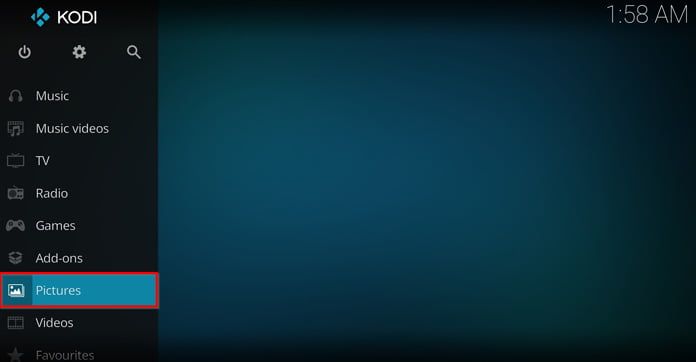
Steg 1: Börja med att klicka på ”Pictures”
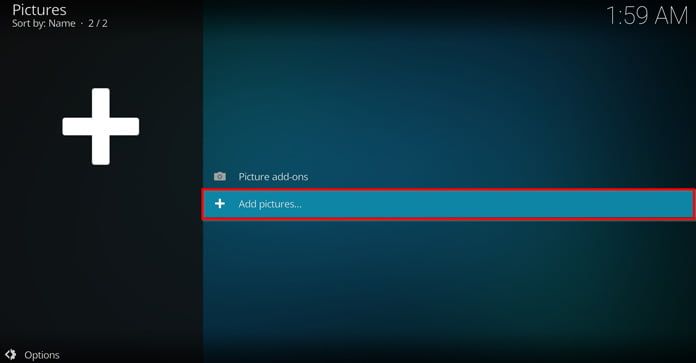
Steg 2: Välj därefter ”Add Pictures”
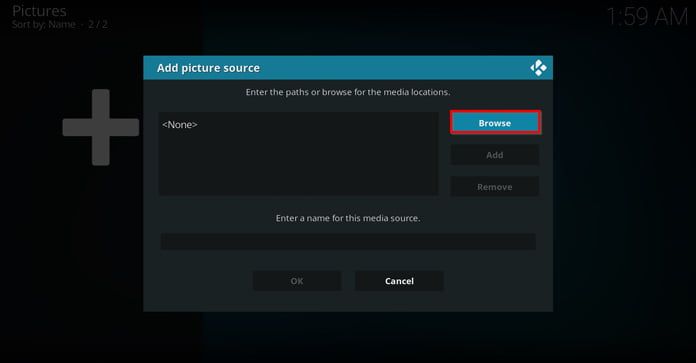
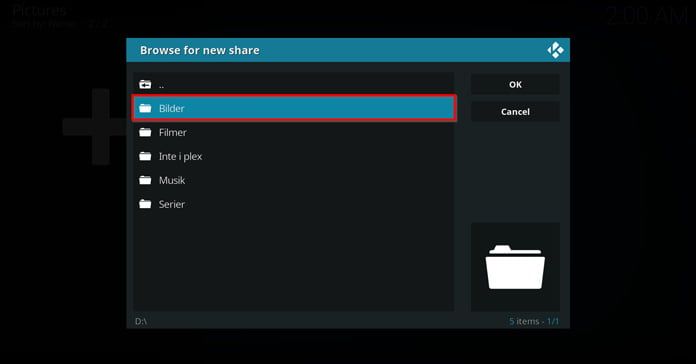
Steg 3: Klicka på ”Browse” för att visa Kodi var bildmappen håller hus.
Steg 4: Välj rätt mapp och klicka ”OK”
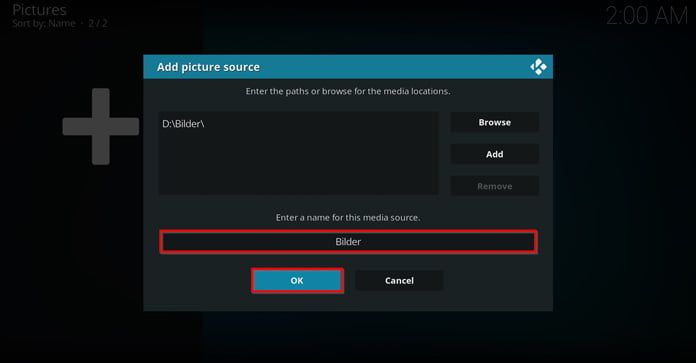
Steg 5: Döp källan till någonting lämpligt. ”Bilder” är ett bra val i mina ögon.
Steg 6: Nu kommer alla foton att läggas till. Beroende på mappens storlek behöver Kodi från några sekunder till några minuter för att scanna av allt innehåll.
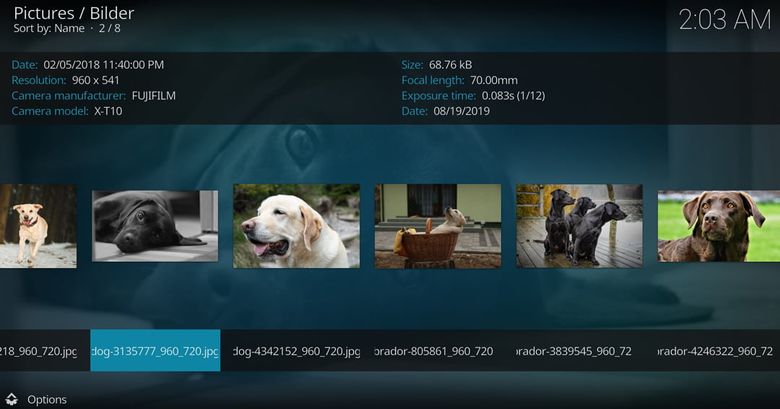
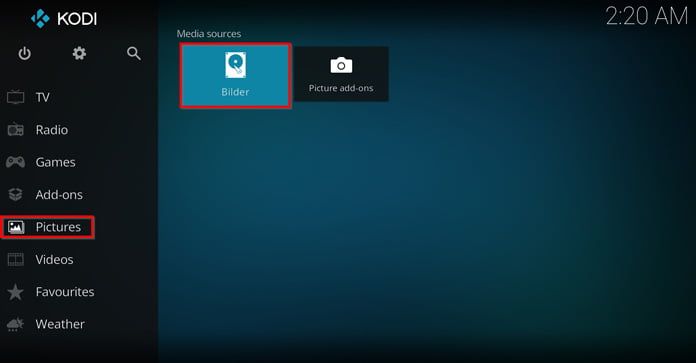
Steg 7: Nu tar vi oss till det nyskapade fotoalbumet. Välj ”Pictures” och klicka på ”Bilder”
Steg 8: Nu får vi tillgång till fotoalbumet, som faktiskt är riktigt snyggt. Kodi stöder de flesta vanliga bildformat som JPEG, PNG och BMP. Om du har bilder i mindre vanliga format kan det vara nödvändigt att installera ytterligare tillägg eller konvertera bilderna till ett kompatibelt format.
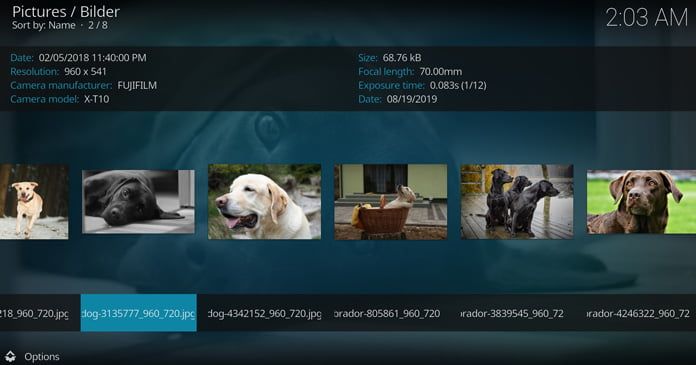
Steg 9: För att navigera mellan bilder, använd höger- och vänsterpiltangenterna på tangentbordet eller svep åt vänster/höger på en pekskärm.

Då var denna lilla guide slut, och med lite tur känner ni er lika coola som den korg-slappande labradorvapen. Om ni har några frågor – hojta gärna till i kommentarsfältet.
Läs mer: Allt om Kodi: Tillägg, tips, guider och mycket mer
Läs mer: Kom igång med BBC iPlayer på Kodi