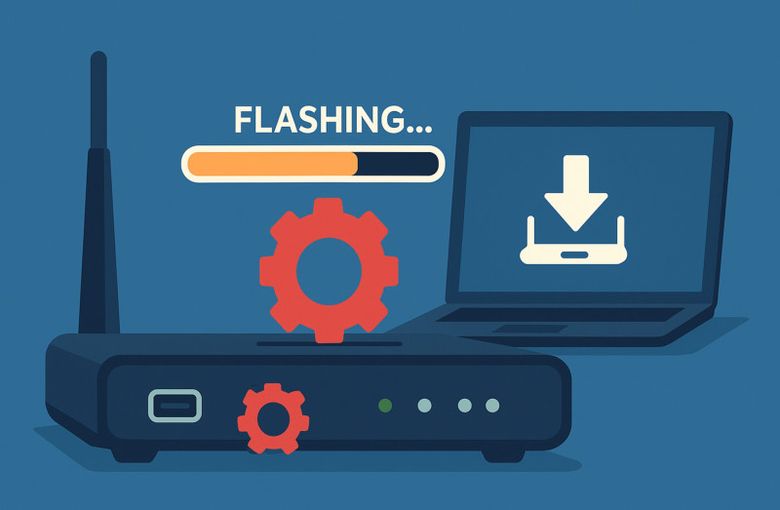
Det finns i dagsläget två programvaror som är särskilt populära för routrar; Tomato och DD-WRT. De båda programmen är gratis, så även baserade på öppen källkod vilket innebär att de funktioner som inkluderas förbättras kontinuerligt av volontärer.
Vi rekommenderar dock att du väljer att installera DD-WRT då det är ett lika bra program som Tomato, men med stöd för många fler routermodeller.
Märken som Asus samt Netgear erbjuder även routrar som funkar med VPN utan att man behöver flasha dem.
Läs mer: Bästa VPN för din router
Så installerar du DD-WRT
Innan du påbörjar installationen måste du säkerställa att din router kan flashas via DD-WRT. Förslagsvis via DD-WRT-databasen, vari alla routermodeller som stöds återfinns.
Du ska även ha i åtanke att du aldrig ska flasha din router via Wifi-nätet, då det installationsförarandet kan göra din router obrukbar.
Följ de steg som anges nedan för att installera DD-WRT på din router.
Steg 1. Ladda ner DD-WRT
- Ladda ner rätt firmwareversion för din routermodell från DD-WRT:s officiella routerdatabas: https://dd-wrt.com/support/router-database/.
Steg 2. Anslut routern på rätt sätt
- Slå på din router, alternativt starta om den.
- Anslut en nätverkskabel mellan en av routerns LAN-portar och datorns Ethernet-port för att säkerställa en stabil anslutning under installationen.
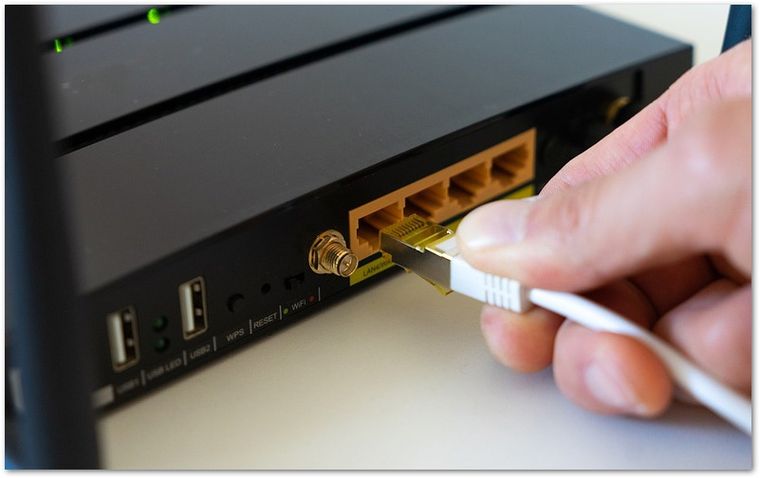
Steg 3. Installera DD-WRT
- Ta dig till inloggningssidan för din router genom att ange routerns IP-nummer, som i regel är 192.168.1.1 eller 192.168.0.1.
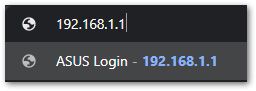
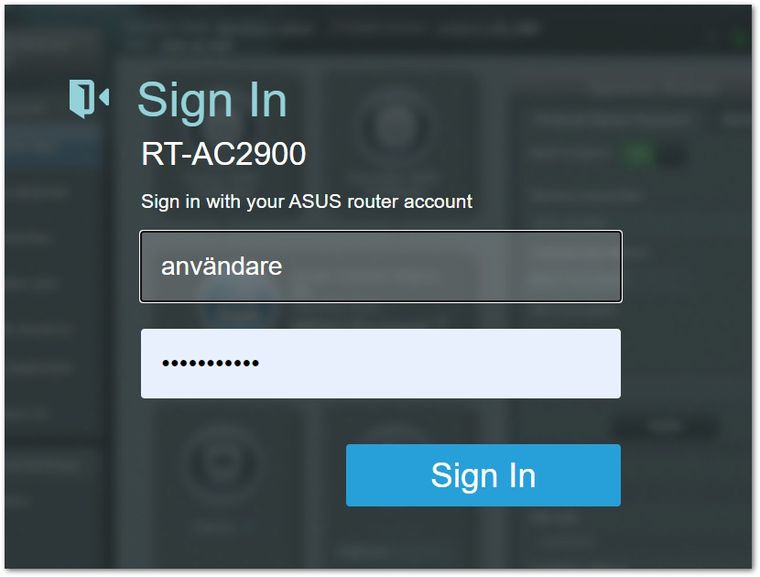
- Logga in med rätt användarnamn och lösenord.
- Ta dig till ”Firmware upgrade” och välj därefter ”Browse”, varpå du laddar upp installationsfilen för DD-WRT.
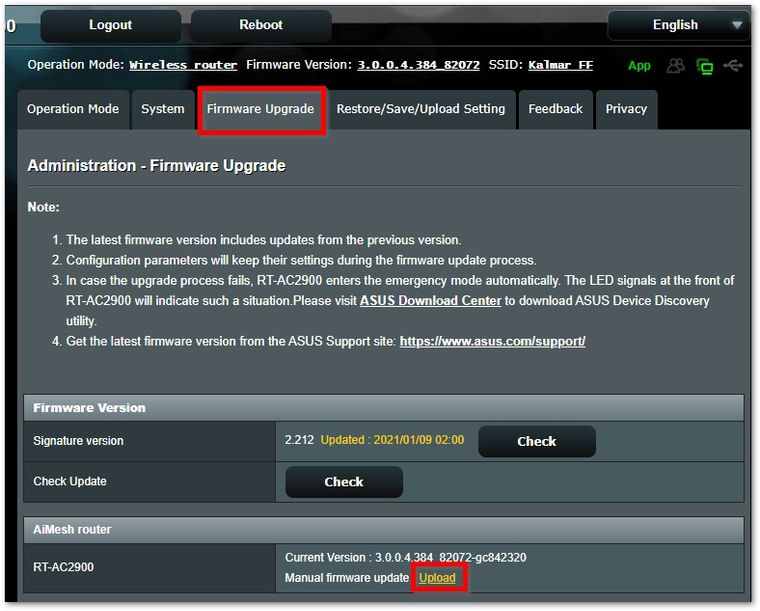
- I samband med att du laddar upp installationsfilen för DD-WRT är det brukligt att du får ta del av ett varningsmeddelande som säger: ”Är du säker på att du vill ladda upp programvarufilen”. Klicka på ”Continue” eller ”OK” för att bekräfta att du valt rätt installationsfil.
- När uppdateringen har slutförts, starta om din router.
Steg 4. Logga in i DD-WRT-gränssnittet
- Efter att flashningen är slutförd, logga in i DD-WRT:s webbgränssnitt genom att ange 192.168.1.1 i webbläsarens adressfält.
- Du tas nu till en inställningsflik, vari du uppger de inloggningsuppgifter ska gälla för din DD-WRT-installation.
- Ta dig till kontrollpanelen och justera alternativt aktivera de funktioner i DD-WRT som du vill använda dig av.