

Många av routertillverkarnas lite mer påkostade routrar fungerar utmärkt tillsammans med OpenVPN, så det är långtifrån svårt att installera en VPN i sin router. Den installationsguide som återfinns i denna artikel tar som mest femton minuter att följa.
Förtydligande vad gäller .crt-filerna
De OpenVPN-filer som du kan ladda ner på VPN-företagens webbsidor är olika utformade. I många fall är CA-certifikatet en del av .ovpn-filen. Om så är fallet är installationsprocessen särskilt smidig.
Om den nedanstående kodsträngen..
.. finns inbäddad i .ovpn-filen är CA-certifikatet redan inkluderat.
Om CA-certifikatet är fristående måste .crt-filen appliceras manuellt. Men det är ingen större fara, den lilla manövern pratar vi mer om i detalj lite längre ner i guiden.
Nästan alla VPN-tjänster kan installeras i en router
Om den VPN-tjänst du använder dig av just nu inte fungerar tillsammans med din router ska du:
- Be kundsupporten att skapa en förkonfigurerad .ovpn-fil
- Installera DD-WRT, Tomato eller Merlin.
- Konfigurera .ovpn-filen på egen hand.
Men varför krångla till det?
Den smidigaste vägen att gå är att teckna sig för en VPN som fungerar utmärkt tillsammans med alla vanliga routermodeller och routermjukvaror.
Installera en VPN i din router
Följ de steg som anges nedan för att installera en VPN i routern.
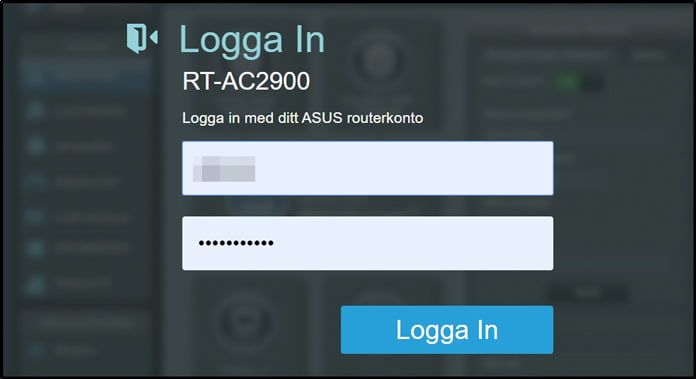
- Steg 1: Ta dig till routerns huvudgränssnitt. Det är brukligt att du kan logga in i din router genom att antingen skriva 192.168.1.1 alternativt 192.168.0.1 i adressfältet. När huvudgränssnittet uppenbarat sig loggar du in genom att uppge dina inloggningsuppgifter för din router.
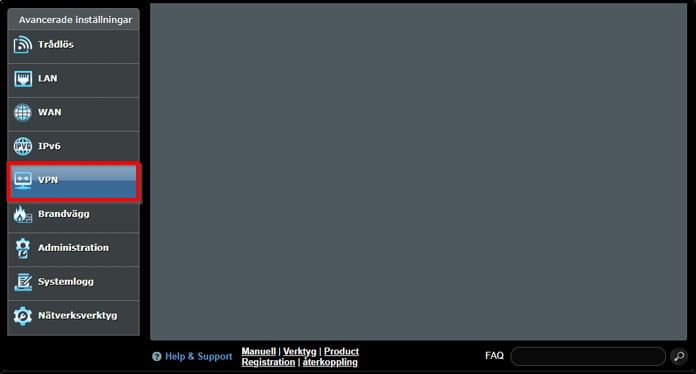
- Steg 2: Välj ”VPN”, som återfinns långt nere i den vänstra sidomenyn.
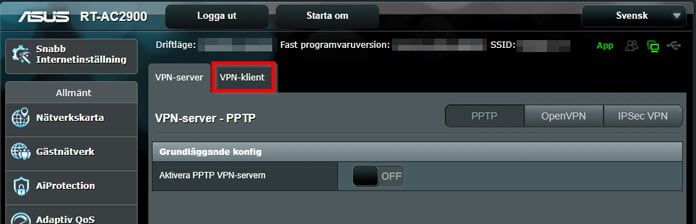
- Steg 3: Välj ”VPN-klient”
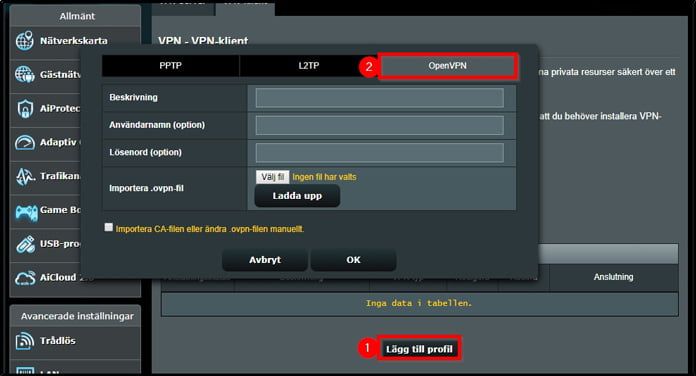
- Steg 4: Välj ”Lägg till profil” och sedan ”OpenVPN”
Beskrivning: Här ska du förslagsvis beskriva vilken VPN-server du lägger till; exempelvis ”VPN-server i Sverige (Surfshark)”
Användarnamn: Ange de ’Service Credentials’ som du genererar via Surfsharks dashboard under VPN –> Manual Setup –> Router –> OpenVPN.
Lösenord: Ange det lösenord som ni hittar i (eller i anslutning till) .ovpn-filen
Hos Surfshark måste du använda dig av så kallade ”Service Credientials”, som du hittar på följande sätt:
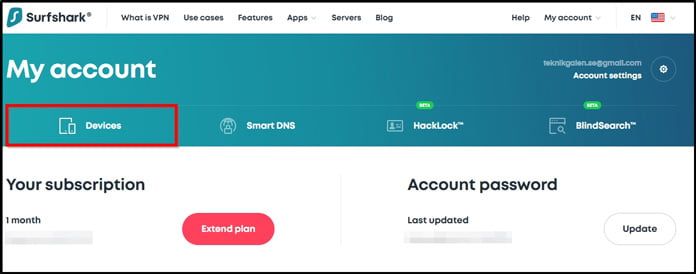
Steg 4.1: Logga in på Surfshark-kontot och välj ”Devices”
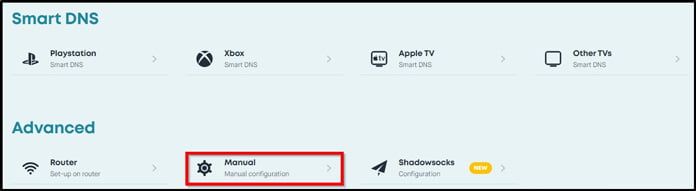
Steg 4.2: Välj ”Manual” under kategoriöverskriften ”Advanced”
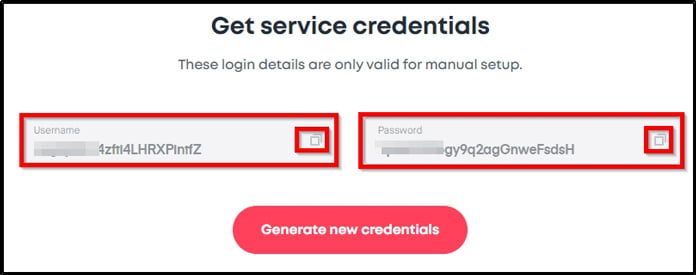
Steg 4.3: Scrolla ner en stund tills avdelningen ”Get service credentials” uppenbarar sig. Dina service credentials ska du om en stund kopiera och klistra in direkt i ASUS-WRT-gränssnittet – men det kommer vi till senare.
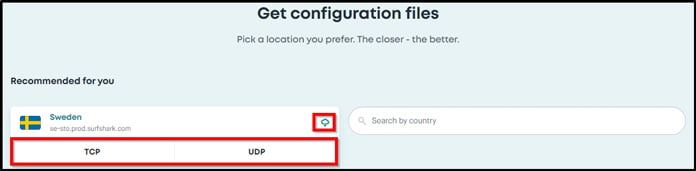
Steg 4.4: Ladda ner en konfigurationsfil för den VPN-server du vill installera från VPN-företagets webbsida. Om det är Surfshark du använder dig av är du redan på rätt ställe – men oavsett VPN-lösning är det brukligt att dessa filer återfinns på samma ställe som du hittar dina användaruppgifter.
UDP-protokollet för OpenVPN är generellt snabbare än TCP, men om du upplever instabilitet med UDP kan TCP vara ett bättre alternativ.
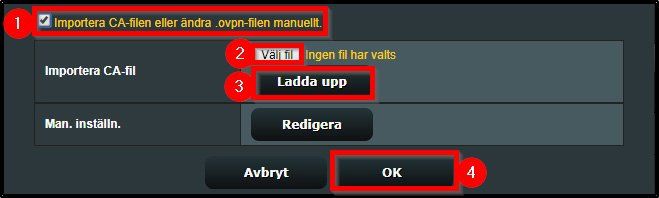
- Steg 5: Ange rätt inloggningsuppgifter och klicka på ”Välj fil”
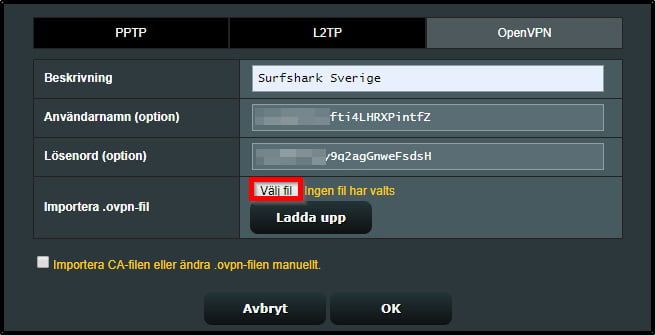
- Steg 6: Dubbelklicka på .ovpn-filen eller markera den och välj ”Öppna”
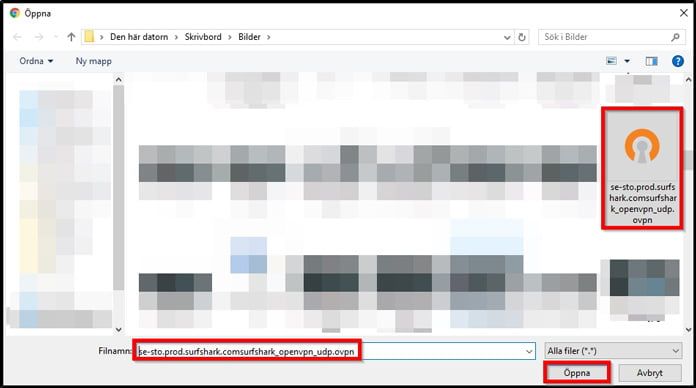
Steg 7: Välj ”Ladda upp”. Uppladdningen tar som mest någon sekund, och när det står ”Avslutad” strax till höger om knappen vet du att allt har gått som det ska.
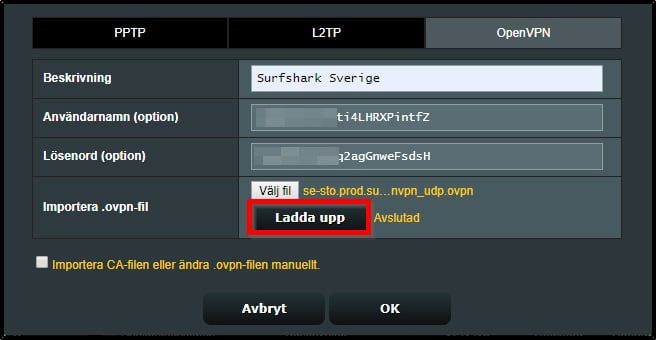
Steg 8: Kopiera och klistra in dina service credentials (från steg 4,3) och Välj ”OK”. Tänk även på att bocken för ”Importera CA-filen eller ändra .ovpn-filen manuellt” ska vara avmarkerad såvida du använder dig av Surfshark, ExpressVPN, CyberGhost, NordVPN eller OVPN.
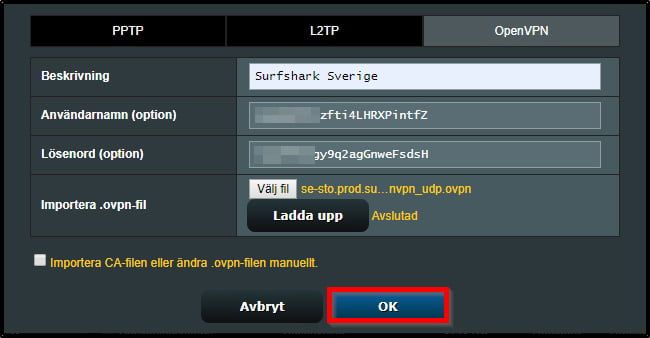
Steg 8.1 (sällan nödvändigt): Om CA-certifikatet måste importeras manuellt, ladda ner .Ca-filen -> bocka för ”Importera CA-filen eller ändra .ovpn-filen manuellt” -> välj rätt fil -> ladda upp den och välj ”OK”.
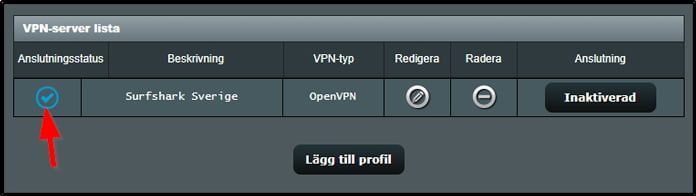
Steg 9: Välj ”Aktiverad” för att aktivera din nyligen tillagda VPN-server. När allting fungerar som det ska ser du en blå bock under ”Anslutningsstatus”
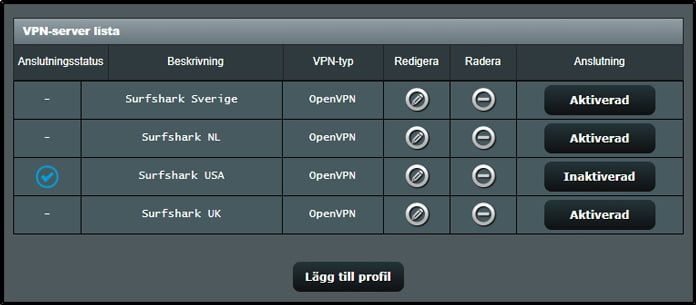
Steg 9.1: När du vet hur du lägger till en VPN-server är det busenkelt att lägga till flera VPN-servrar. Det är brukligt att lägga till fem olika VPN-servrar i fem olika länder.
Oavsett hur många VPN-servrar du väljer att lägga till är det alltid de användaruppgifter som du redan uppgett som gäller. Det är bara de uppladdade .ovpn-filerna som skiljer sig åt.
I testroutern, Asus rt-ac2900u, kan man som mest lägga till fem VPN-servrar, men med lite tur kan denna gräns komma att utökas i framtiden.
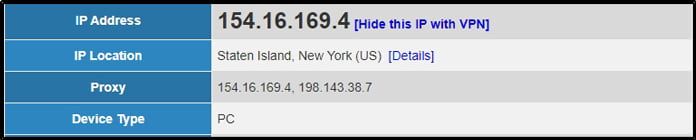
Steg 10: För att verifiera att din VPN-anslutning fungerar korrekt, besök en webbplats som https://whatismyipaddress.com för att kontrollera din IP-adress. Den ska matcha den plats du valt i ditt VPN-program. Om ditt riktiga IP-nummer uppges har någonting gått fel.
Två felsökningstips
Om OpenVPN-servrarna inte aktiveras, gör enligt följande:
- Steg 1: Klicka på ”Systemlogg”, välj ”Allmän Logg” därefter ”Spara” för att ladda ner felsökningsloggarna.
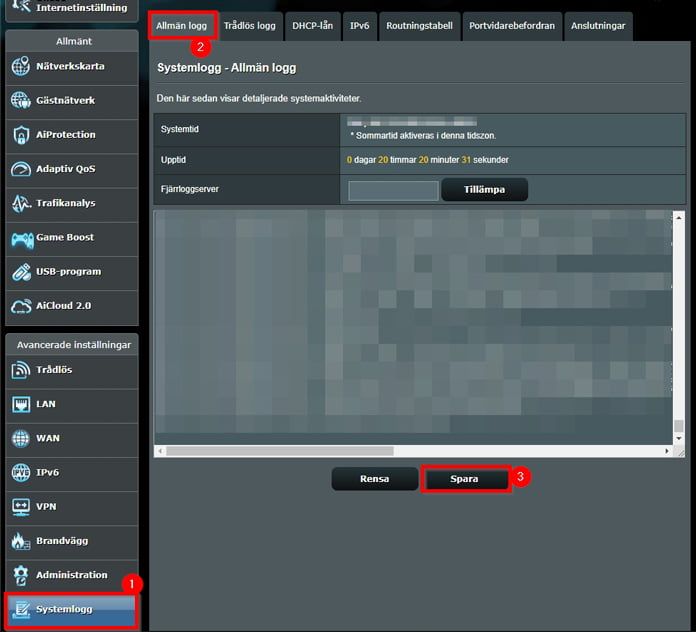
Steg 2: Kontakta kundsupporten för din VPN och var beredd ha felsökningsloggarna i högsta hugg, så hjälper de dig vidare.
Nu har du installerat en VPN-tjänst i din router
Då återstår det bara att för mig att gratulera. Om allt gått enligt planerna förfogar du nu över en fullt fungerande VPN-server i ditt hem.
Samtliga enheter som ansluts mot din router skyddas numera per automatik så att installera en massa VPN-appar blir därmed onödigt, åtminstone såvida du befinner dig inom din VPN-routers räckvidd.
Hur snabbt går det egentligen?
För att kunna svara på den frågan bestämde jag mig för att utföra ett fåtal enklare hastighetstester. Den router som användes vid installationstillfället var som bekant en Asus RT-AC2900u, och vid testögonblicket använde jag mig av en Surfshark-uppkoppling.
Nedan kan du ta del av ett hastighetstest som utfördes i mars 2021, mot sammanlagt fyra VPN-servrar.
Som du ser ovan går det bra undan. Resultatet ska dock tolkas som mer av en fingervisning än en absolut sanning, då många faktorer spelar in gällande den hastighet man får ut via sin VPN-router.
[helpie_faq group_id=’545’/]
Svar på vanliga frågor
Har du installerat en VPN-tjänst i din router, och om så är fallet – är du nöjd? Prata gärna mer om saken i kommentarsfältet nedan.



