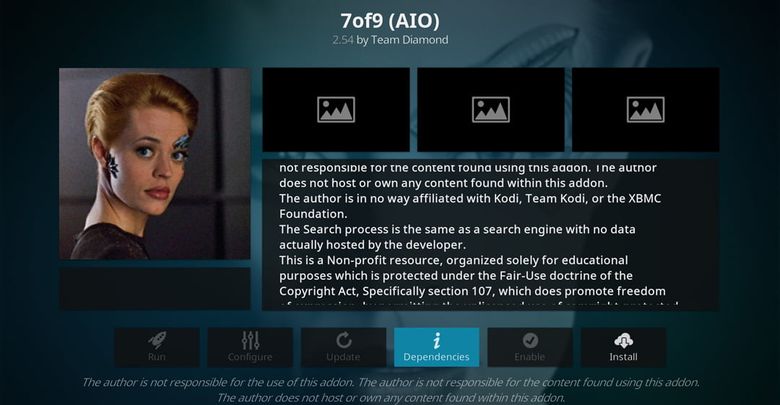
Steg 1: Från huvudmenyn – tryck på kugghjulet för att komma till ”Settings.”
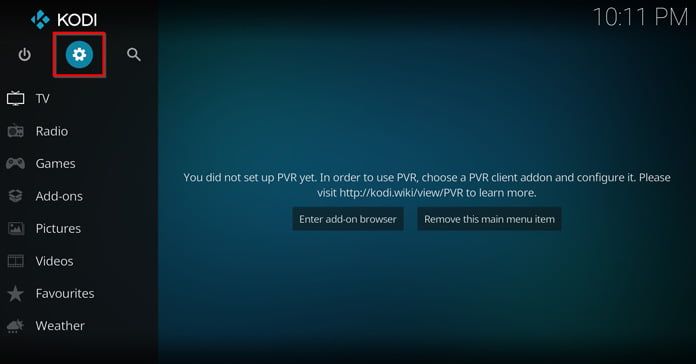
Steg 2: Ta er till ”System”
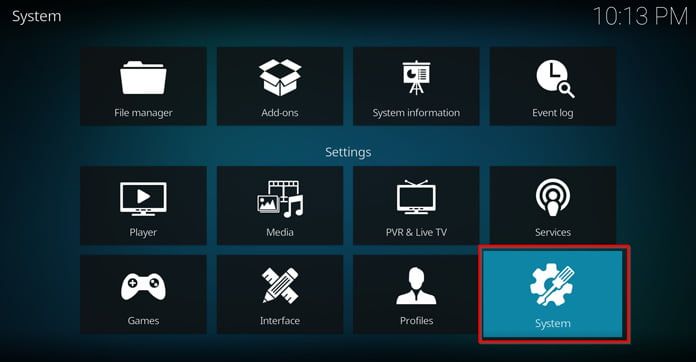
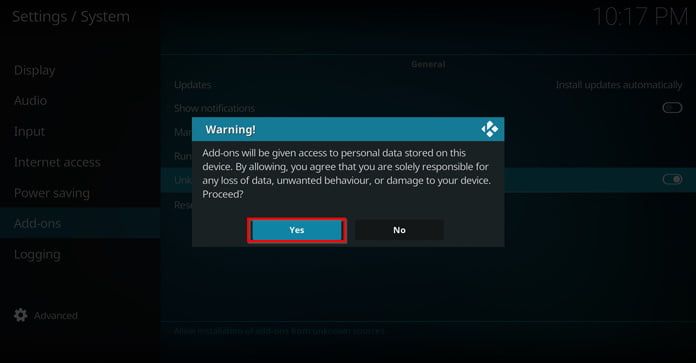
Steg 3: Välj ”Add-ons” och bocka för ”Unknown Sources”
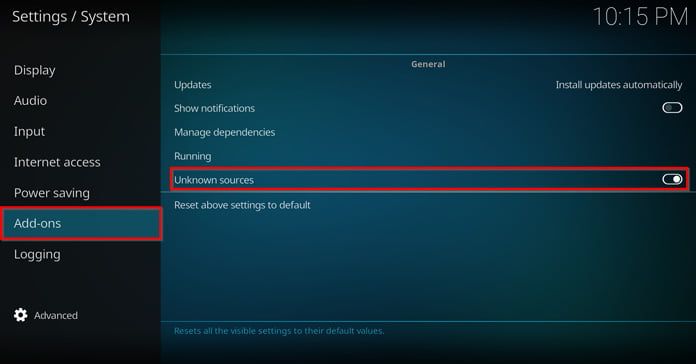
Steg 4: Bekräfta att tredjepartsappar ska kunna installeras genom att klicka på ”Yes”. Efter detta är slutfört kan vi ta oss till nästa del i guiden.
Del 2: Nu installerar vi 7 of 9
Steg 1: Ta er tillbaka till huvudmenyn och klicka på kugghjulsikonen.
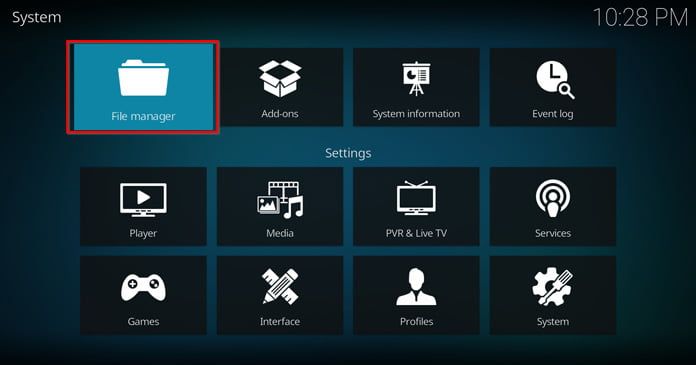
Steg 2: Klicka på ”File Manager”
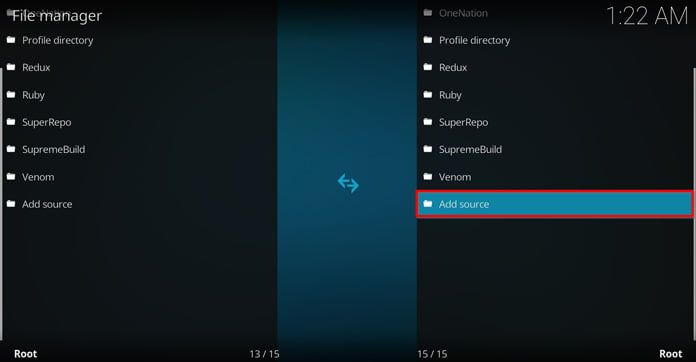
Steg 3: Dubbelklicka därefter på ”Add source”
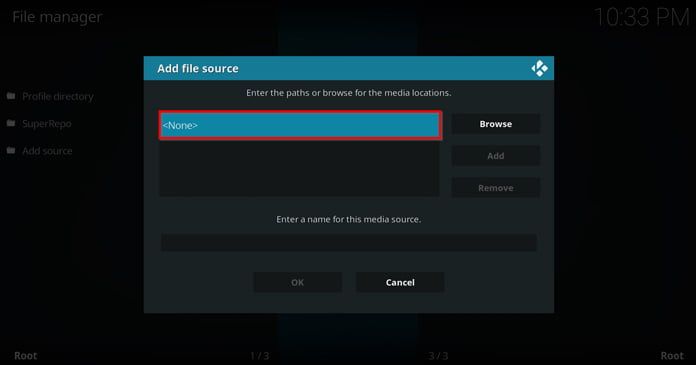
Steg 4: Dubbelklicka på ”<None>”
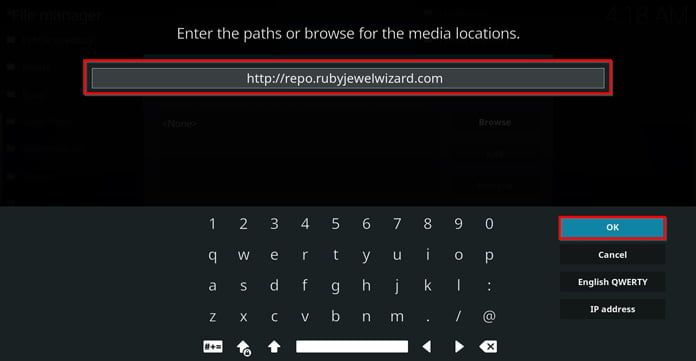
Steg 5: Skriv in http://repo.rubyjewelwizard.com och klicka på ”OK”
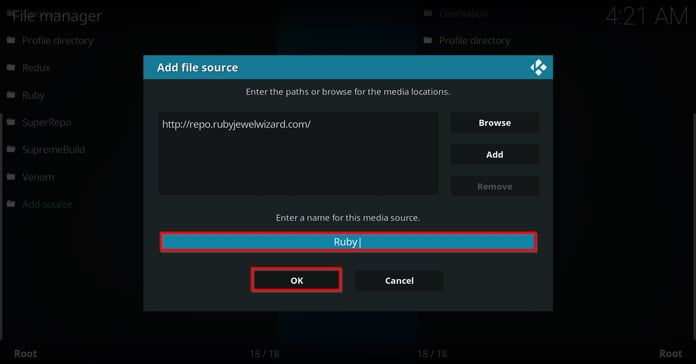
Steg 6: Döp källan till ”Ruby” och välj ”OK”
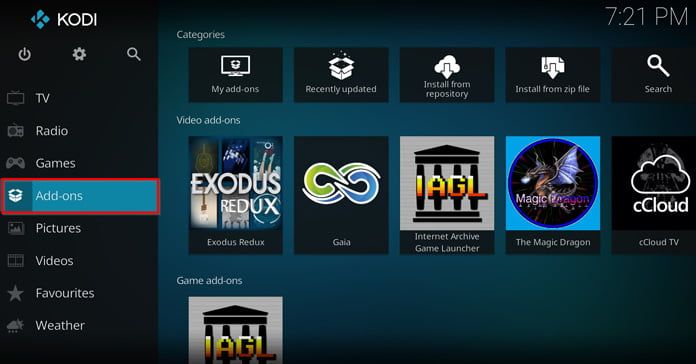
Steg 7: Ta er tillbaka till huvudmenyn och klicka på ”Add-ons”
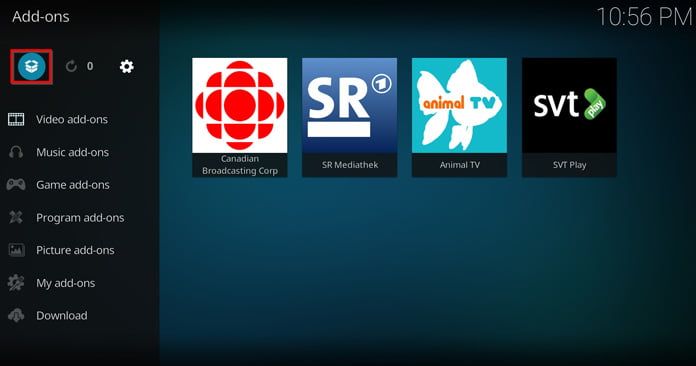
Steg 8: Öppna paket-installeraren som ni hittar längst upp till vänster.
Steg 9: Välj ”Install from zip file”
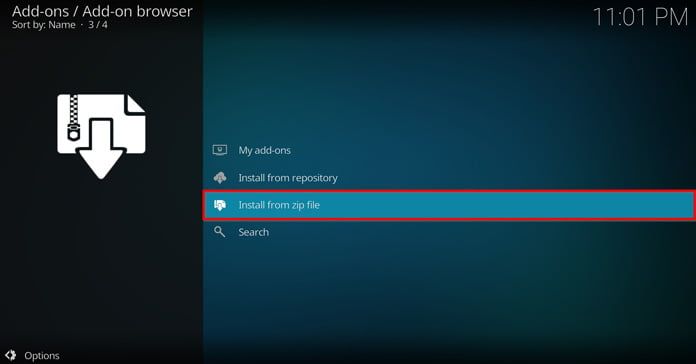
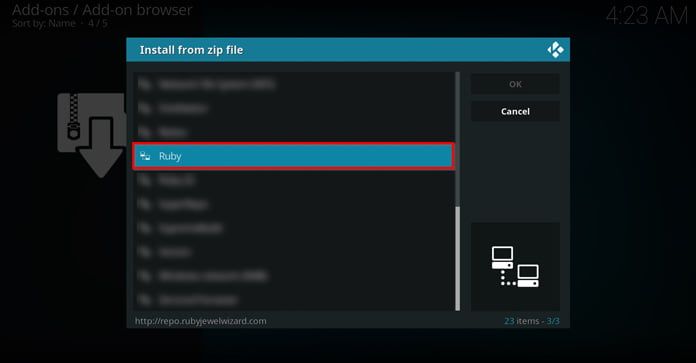
Steg 10: Välj ”Ruby”
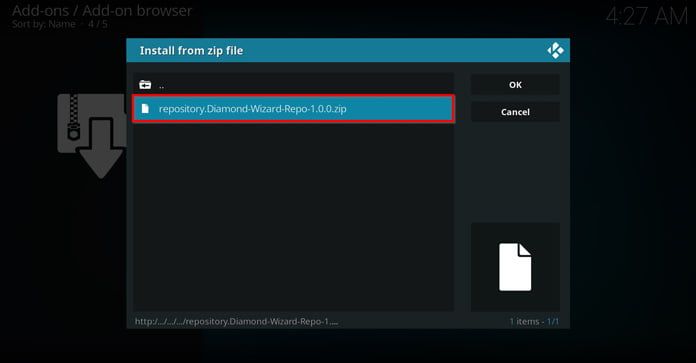
Steg 11: Klicka på ”INSTALL_DIAMOND_REPO” och välj sedan ”repository.Diamond-Wizard-Repo-[versionsnummer].zip”
Steg 12: Installationen bekräftas med hjälp av en popup-ruta.
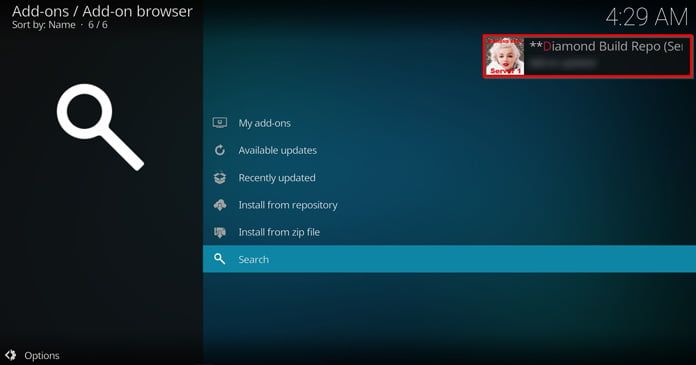
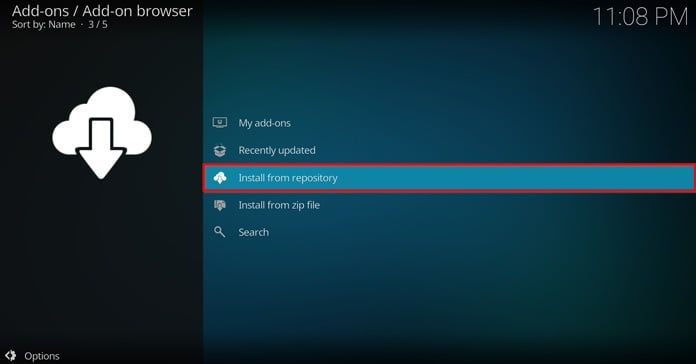
Steg 13: Välj ”Install from repository”
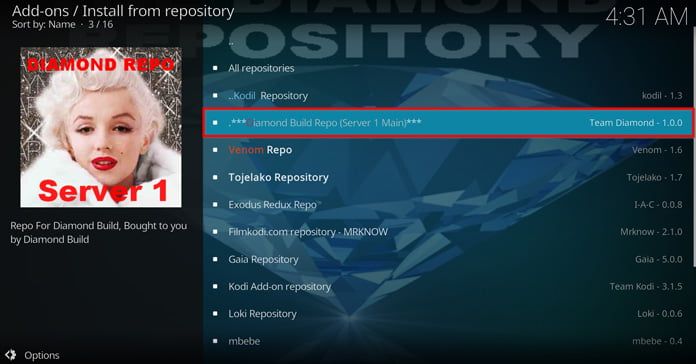
Steg 14: Klicka på ”Diamond Build Repo”
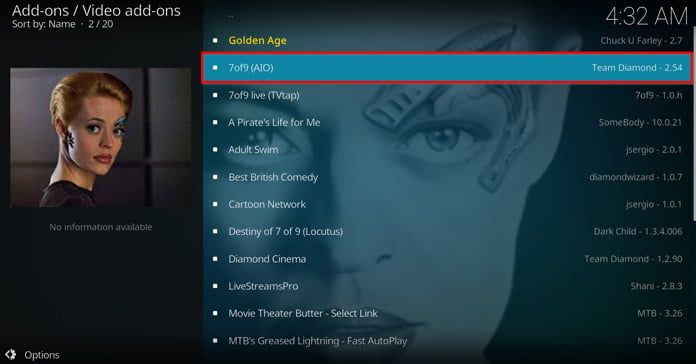
Steg 15: Välj ”Video Add-ons” och klicka på ”7 of 9 (AIO)”
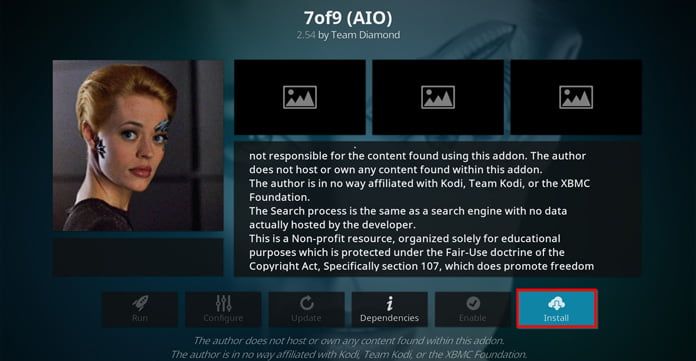
Steg 16: Välj ”Install”
Steg 17: Klicka på ”OK” för att slutföra installationen
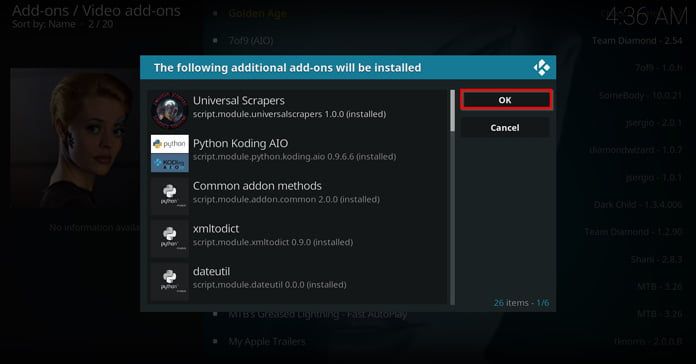
Steg 18: En popup-ruta bekräftar att allting gått som det ska
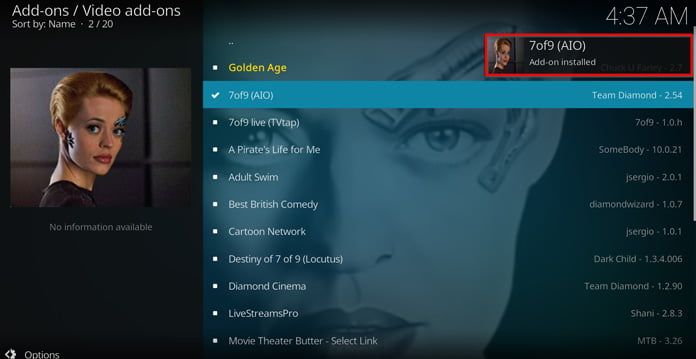
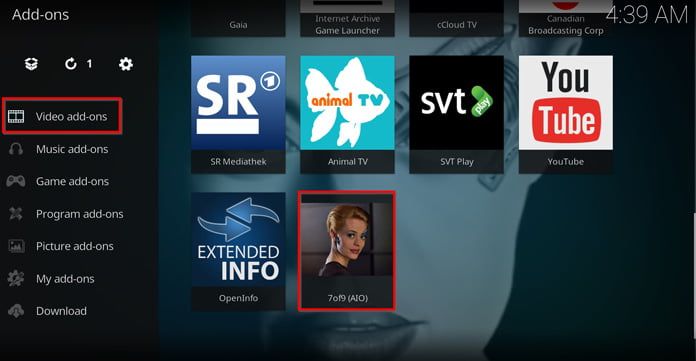
Steg 19: Nu är tillägget installerat. 7 of 9 kan alltid nås via huvudmenyn. Om ni väljer ”Add-ons” och ”Video Add-ons” vill säga.
Vad innehåller 7 of 9?
Med tanke på att tillägget är döpt efter en Star Trek-karaktär hoppar man inte i taket av förvåning när det finns drösvis med material från både Star Trek samt Star Wars. I övrigt hittar vi mängder av filmer, tv-serier samt livesändningar av olika slag.
Utbudet är med andra ord brett – till och med sportsändningar går att hitta.

Om ni har några frågor eller funderingar – hör gärna av er via kommentarsfältet.
Läs mer: Allt om Kodi: Tillägg, tips, guider och mycket mer
Läs mer: Spela retro-spel via Kodi