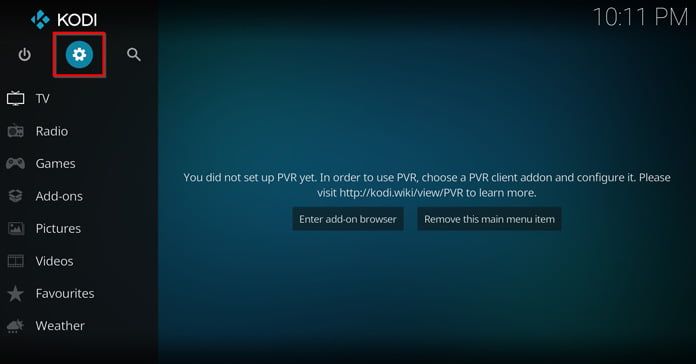
Steg 1: Gå till huvudmenyn i Kodi och klicka på kugghjulet för att öppna Settings.
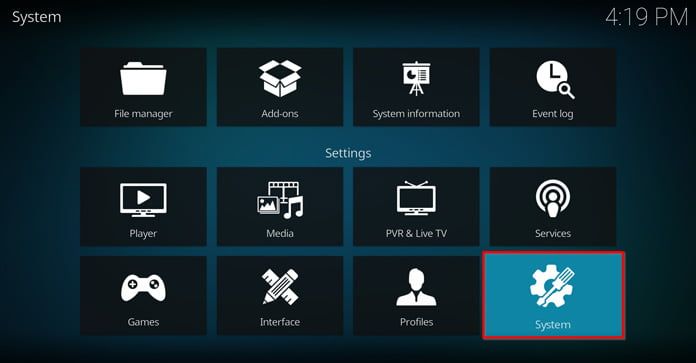
Steg 2: Gå vidare till System.
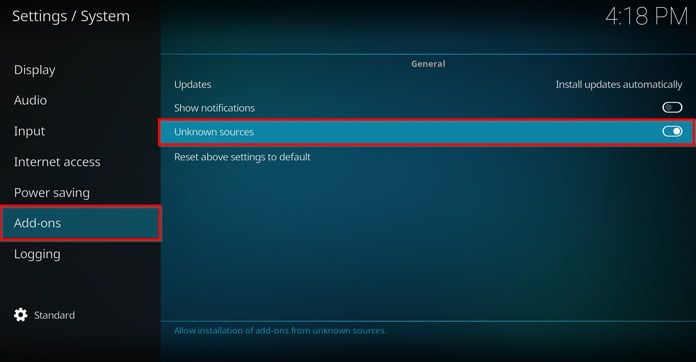
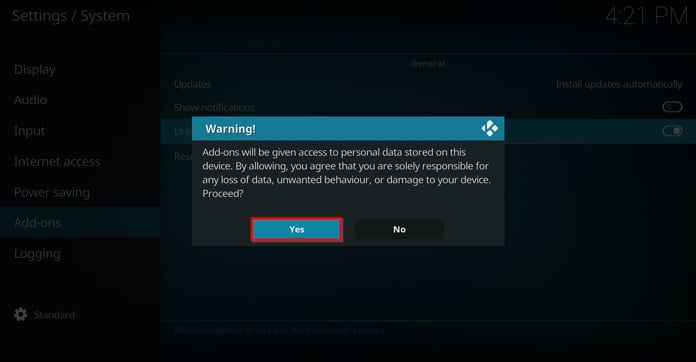
Steg 3: Klicka på Add-ons och aktivera Unknown Sources.
Steg 4: Bekräfta genom att klicka på Yes.
Del 2: Nu installerar vi Entertainment Time
Steg 1: Gå tillbaka till huvudmenyn och klicka på kugghjulsikonen igen.
Steg 2: Klicka på File Manager.
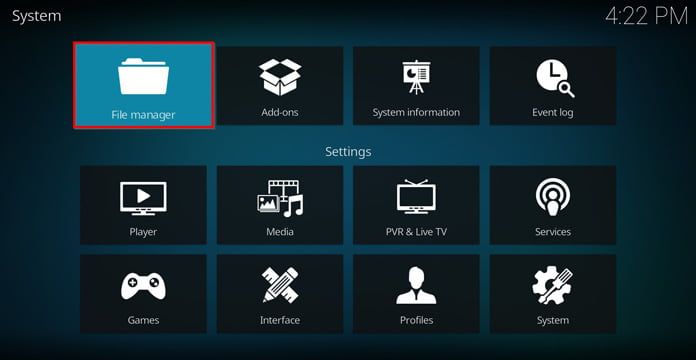
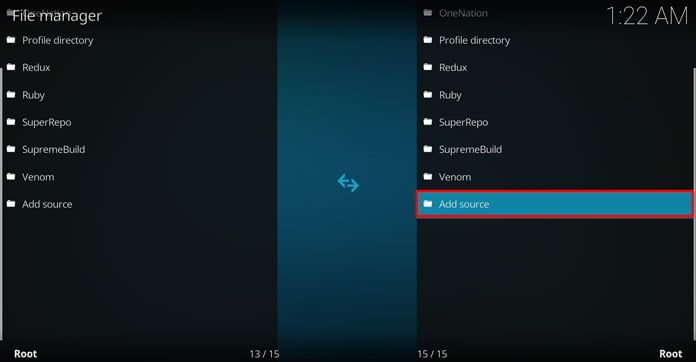
Steg 3: Dubbelklicka på Add source.
Steg 4: Dubbelklicka på <None>.
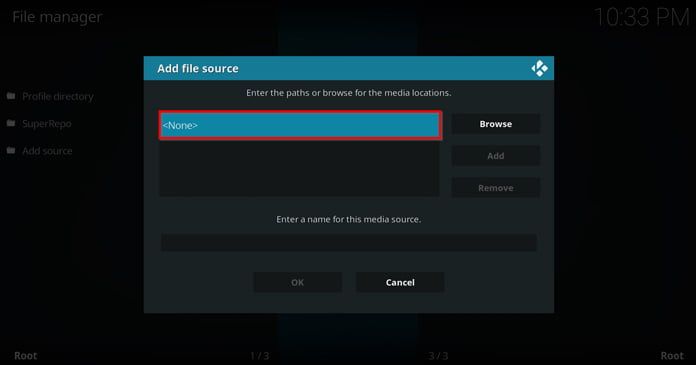
Steg 5: Skriv in http://www.lvtvv.com/repo/ och klicka på OK.
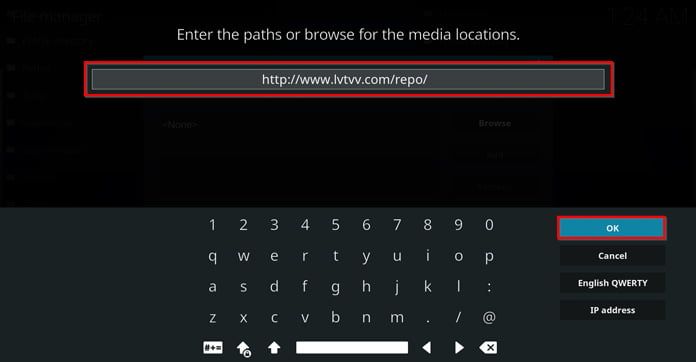
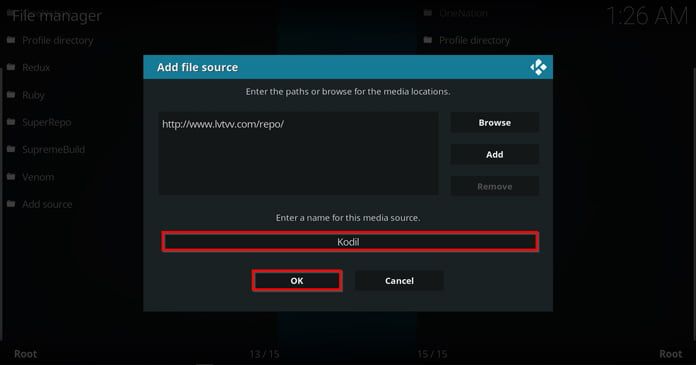
Steg 6: Namnge källan till Kodil och tryck OK.
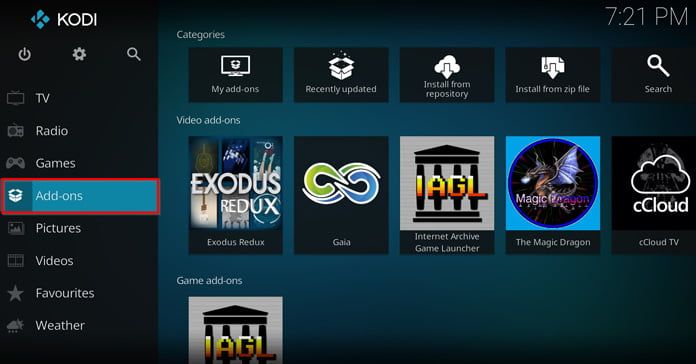
Steg 7: Gå tillbaka till huvudmenyn och välj Add-ons.
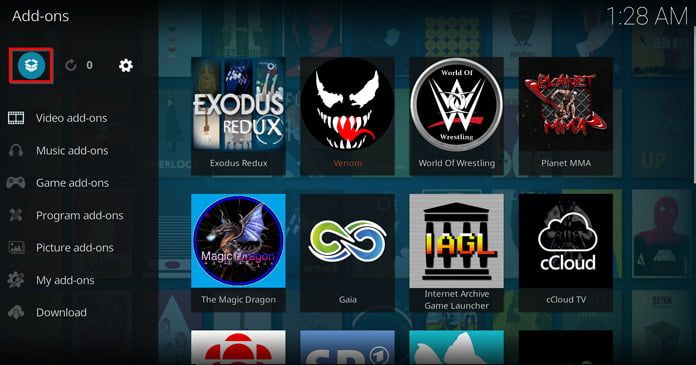
Steg 8: Klicka på paketikonen uppe till vänster.
Steg 9: Välj Install from zip file.
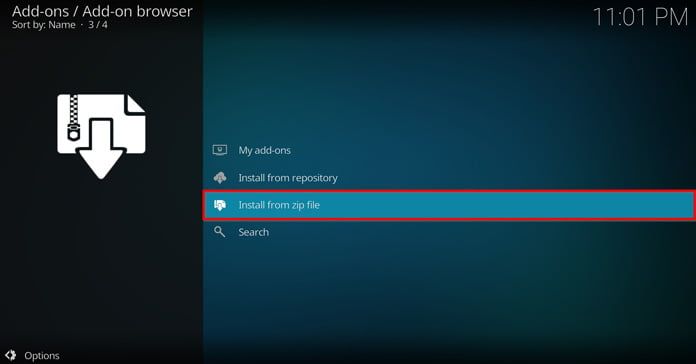
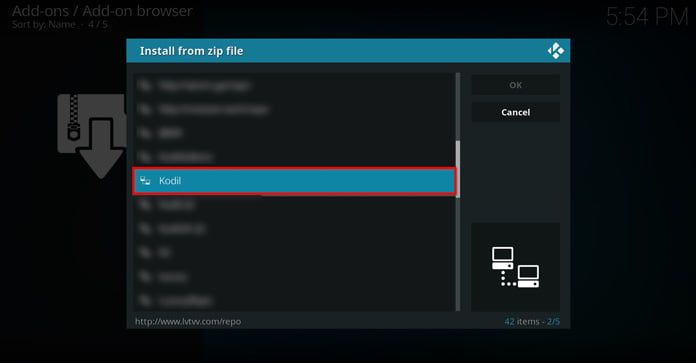
Steg 10: Klicka på Kodil.
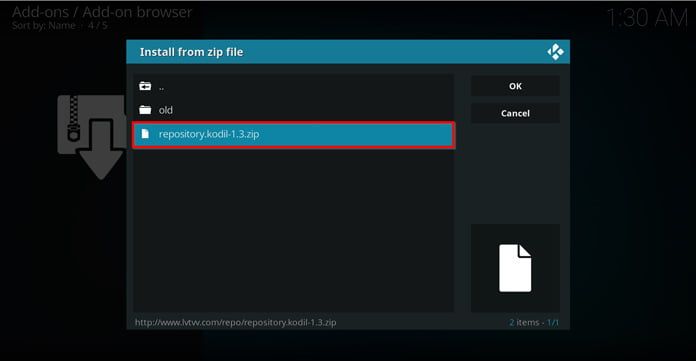
Steg 11: Klicka på repository.kodil-[versionsnummer].zip.
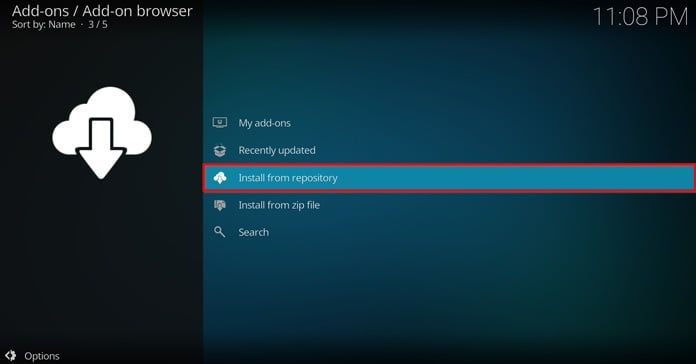
Steg 12: Klicka på Install from repository.
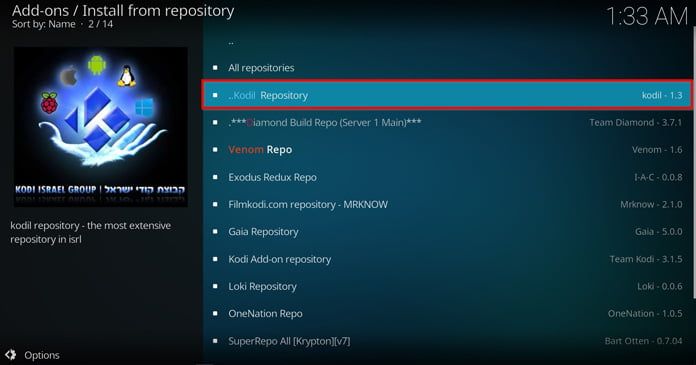
Steg 13: Välj Kodil Repository.
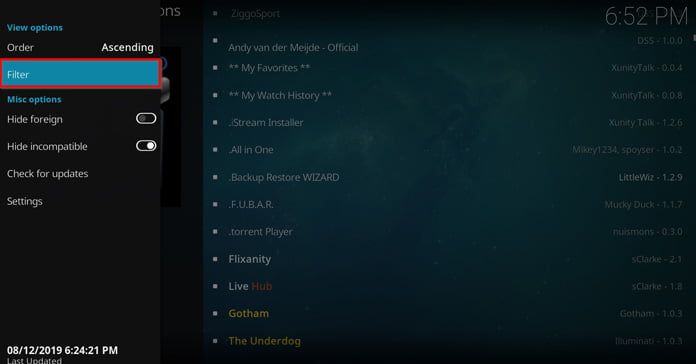
Steg 14: Gå till Video Add-ons och sök efter Entertainment Time via Filter i vänstermenyn.
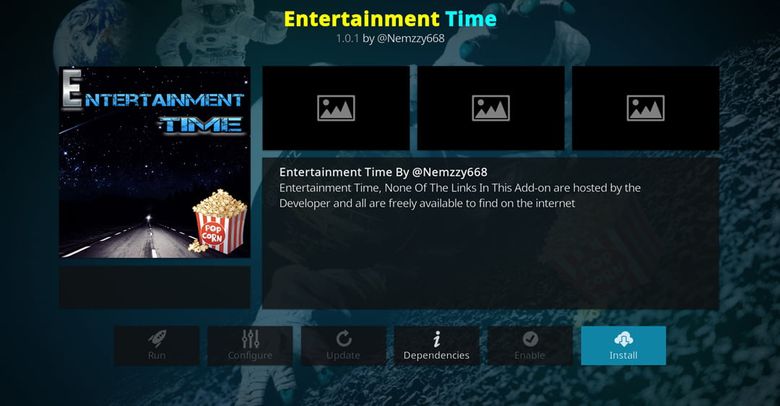
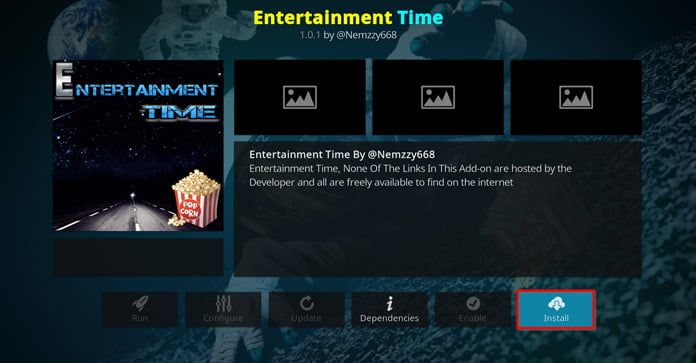
Steg 15: Välj Entertainment Time och klicka på Install.
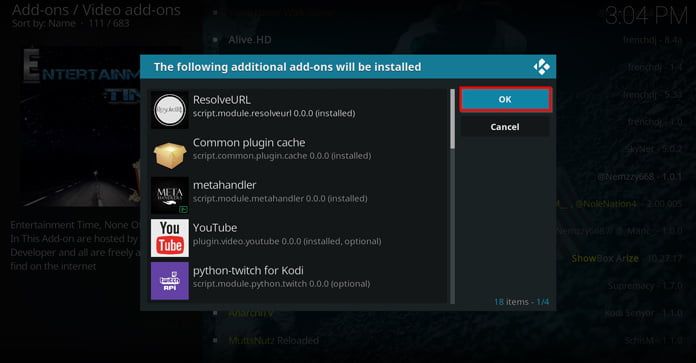
Steg 16: Klicka på OK för att bekräfta.
Steg 17: En popup-ruta visar att installationen lyckades.
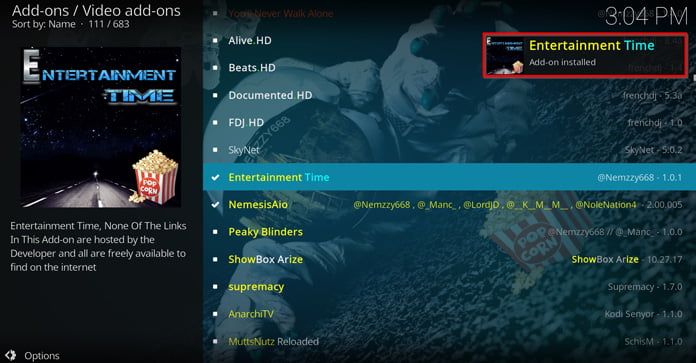
Steg 18: Starta tillägget via Add-ons → Video Add-ons → Entertainment Time.
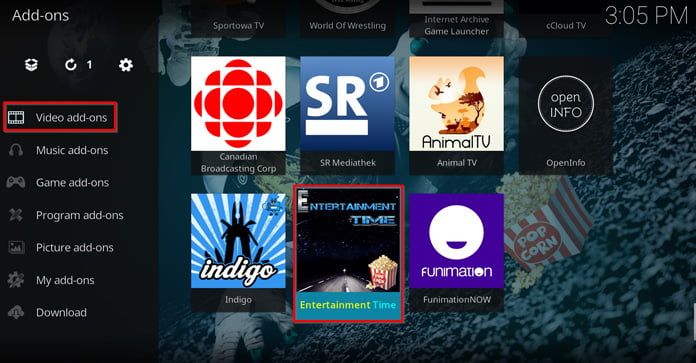
Vad innehåller Entertainment Time?
För att komma åt innehållet behöver du en pinkod. Gör så här:
Steg 1: Gå till pinsystem.co.uk och klicka på Generate Pin.
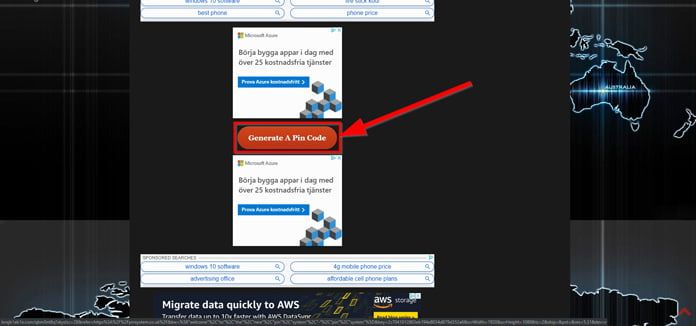
Steg 2: Klicka på Click to View Pin och kopiera pinkoden.
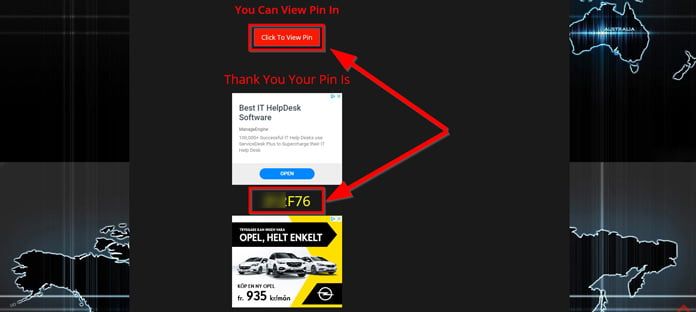
Steg 3: Gå tillbaka till Kodi, starta Entertainment Time och klicka på OK.
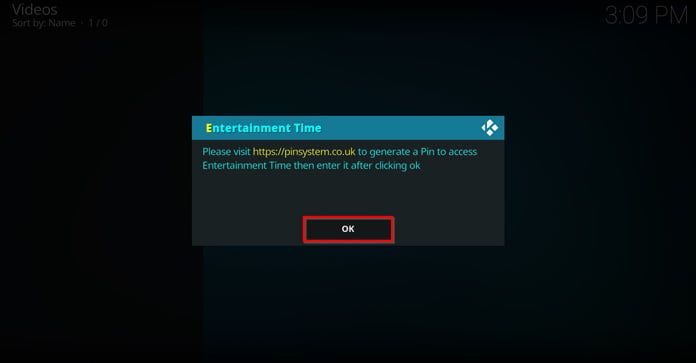
Steg 4: Ange pinkoden och klicka på OK. Därefter ser du huvudmenyn:
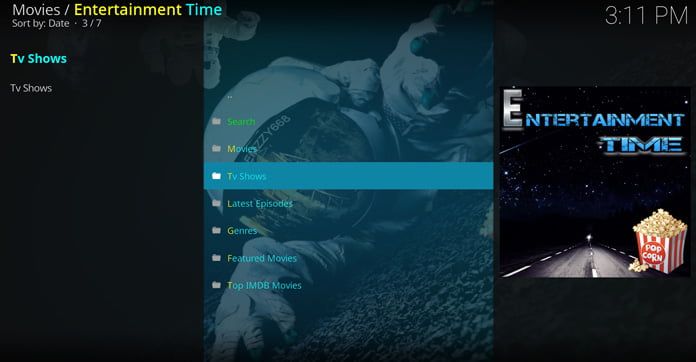
Tillägget bjuder på massor av filmer och tv-serier – men tyvärr inga undertexter. Det fungerar ändå riktigt bra och är ett bra alternativ för dig som prioriterar stort utbud.
Om du har frågor – skriv gärna i kommentarsfältet så hjälper vi till.
Läs mer: Allt om Kodi: Tillägg, tips och guider
Läs mer: Spela retro-spel via Kodi