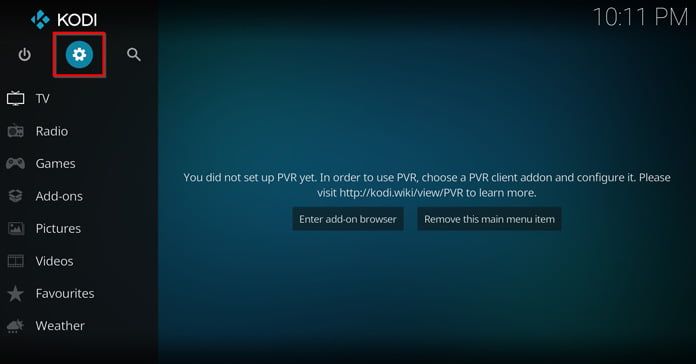
Steg 1: Från huvudmenyn – tryck på kugghjulet för att komma till ”Settings.”
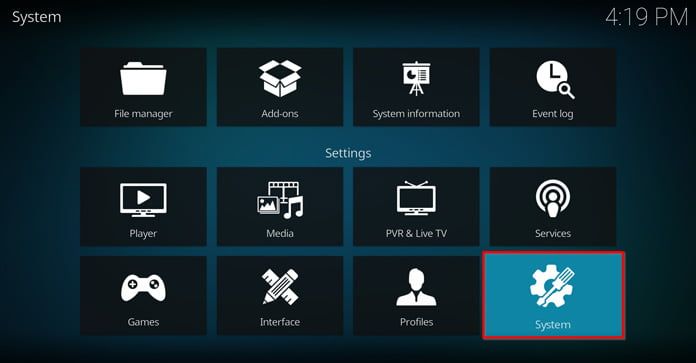
Steg 2: Gå till ”System”
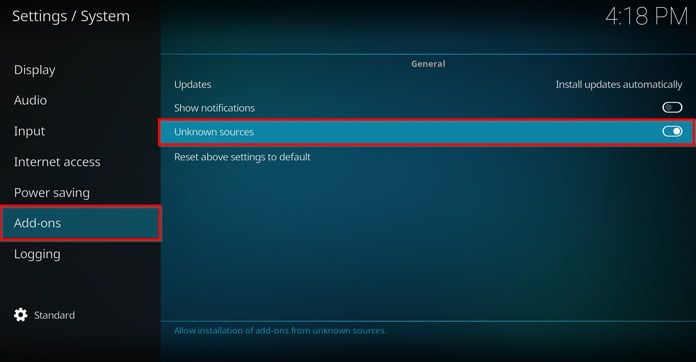
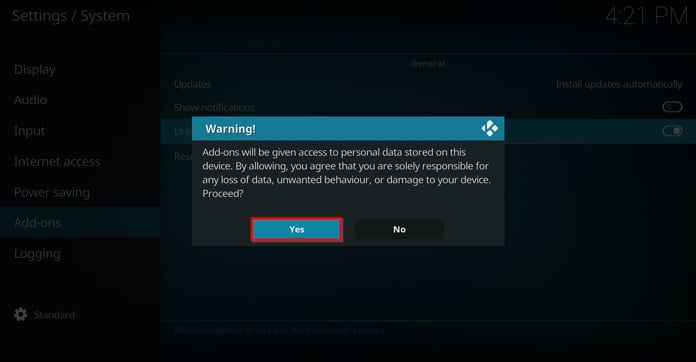
Steg 3: Välj ”Add-ons” och bocka för ”Unknown Sources”
Steg 4: Bekräfta att tredjepartsappar ska kunna installeras genom att klicka på ”Yes”
Del 2: Nu installerar vi Nemesis AIO
Steg 1: Gå tillbaka till huvudmenyn och klicka på kugghjulsikonen.
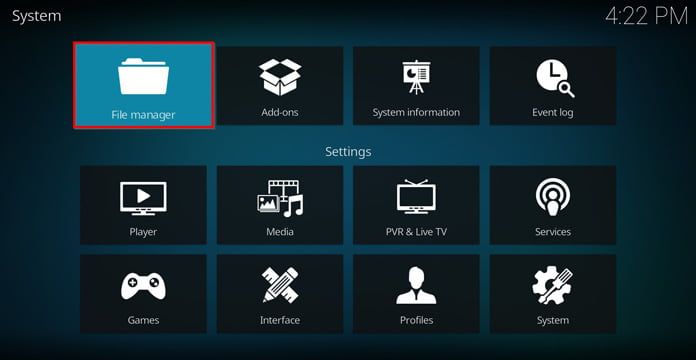
Steg 2: Klicka på ”File Manager”
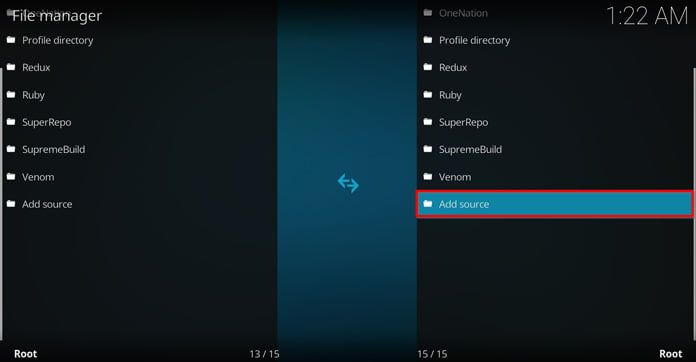
Steg 3: Dubbelklicka därefter på ”Add source”
Steg 4: Dubbelklicka på ”<None>”
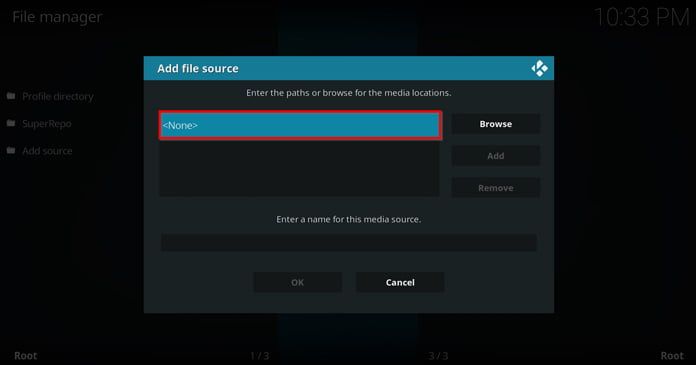
Steg 5: Skriv in http://streamarmy.co.uk/repo/ och klicka på ”OK”
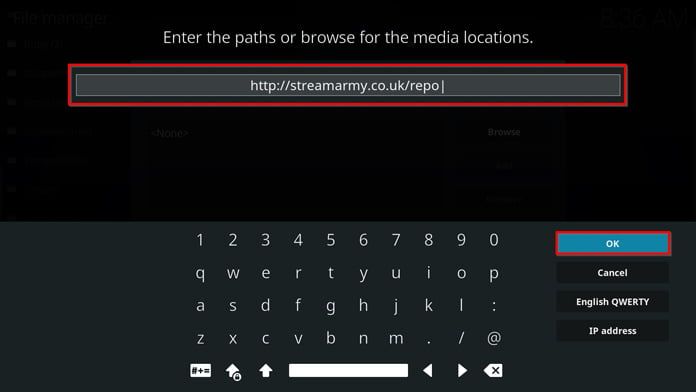
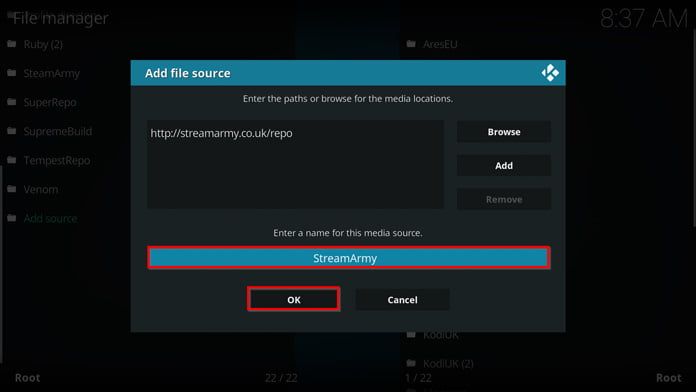
Steg 6: Döp källan till ”StreamArmy” och välj ”OK”
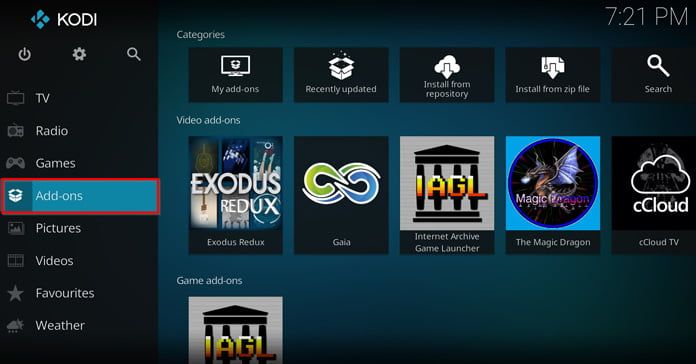
Steg 7: Gå tillbaka till huvudmenyn och klicka på ”Add-ons”
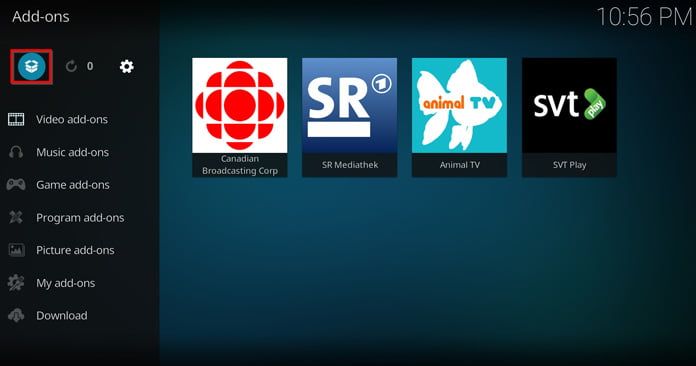
Steg 8: Öppna paketinstallatören längst upp till vänster.
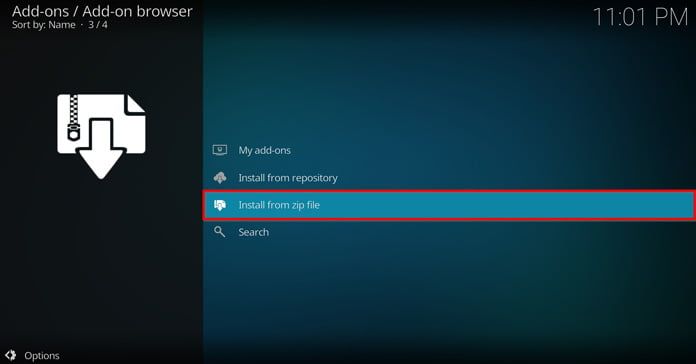
Steg 9: Välj ”Install from zip file”
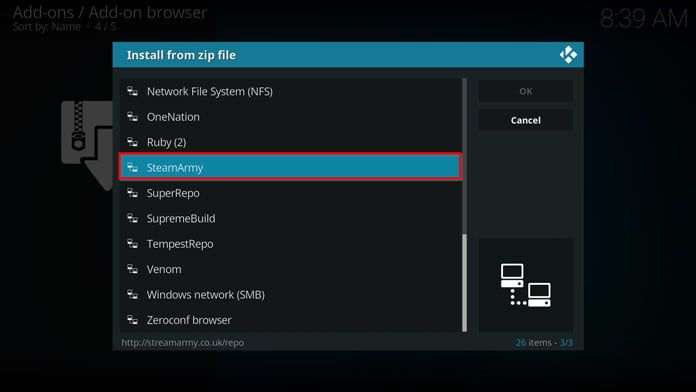
Steg 10: Välj ”StreamArmy”
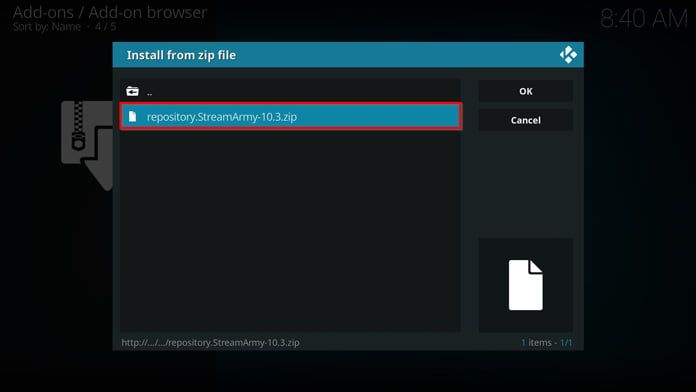
Steg 11: Klicka på ”repository.StreamArmy-[versionsnummer].zip”
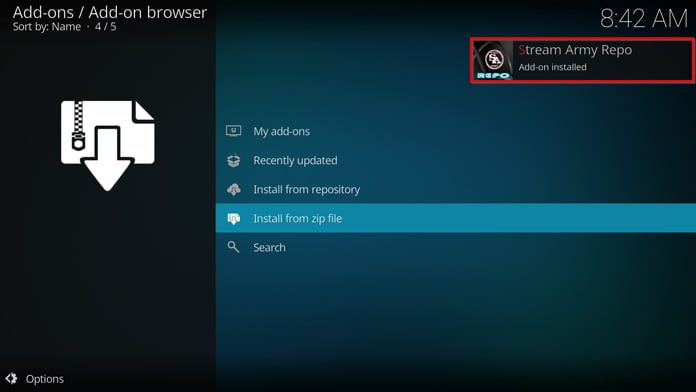
Steg 12: Installationen bekräftas med en popup-ruta.
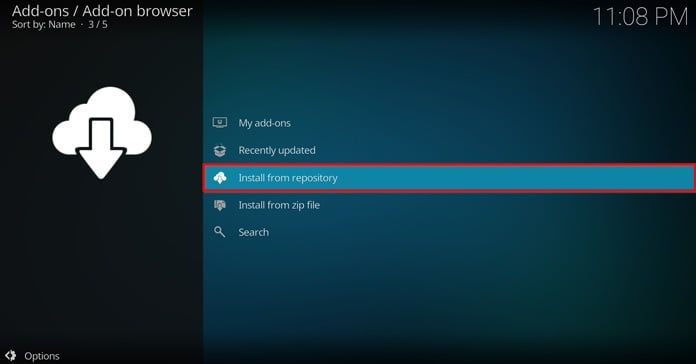
Steg 13: Välj ”Install from repository”
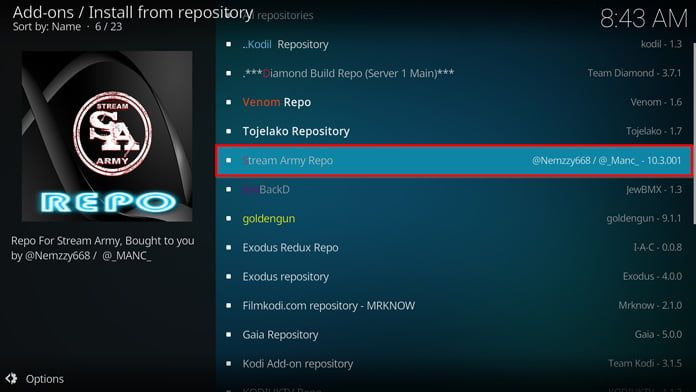
Steg 14: Klicka på ”StreamArmy Repo”
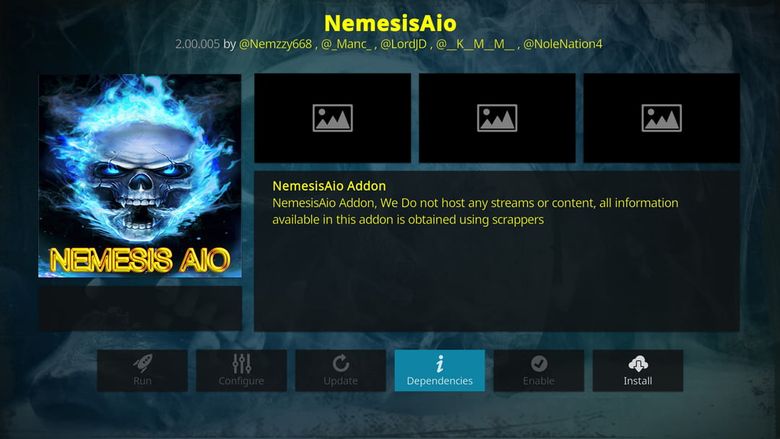
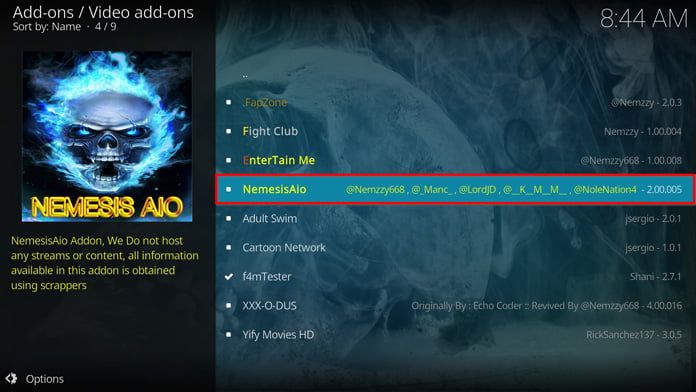
Steg 15: Välj ”Video Add-ons” och klicka på ”NemesisAIO”
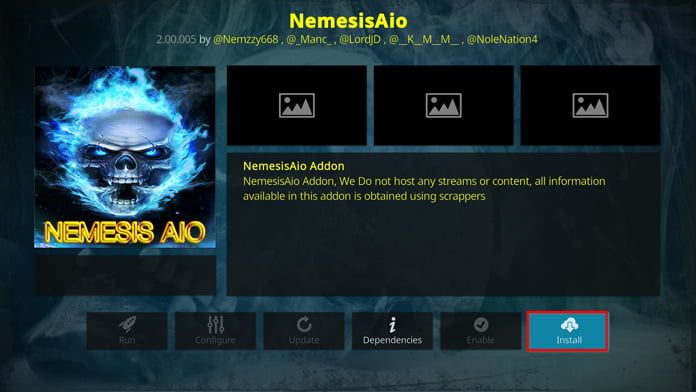
Steg 16: Välj ”Install”
Steg 17: Klicka på ”OK” för att slutföra installationen
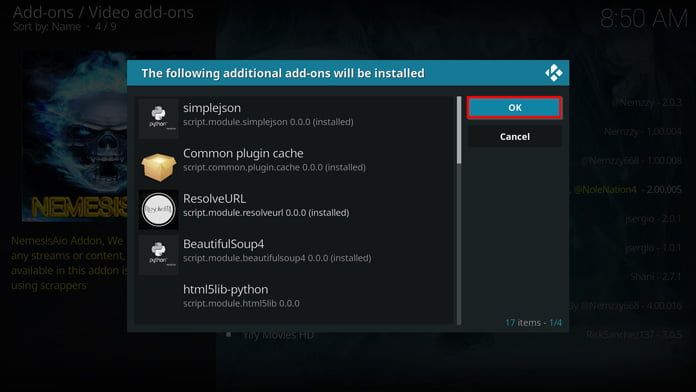
Steg 18: En popup-ruta bekräftar att installationen gått bra
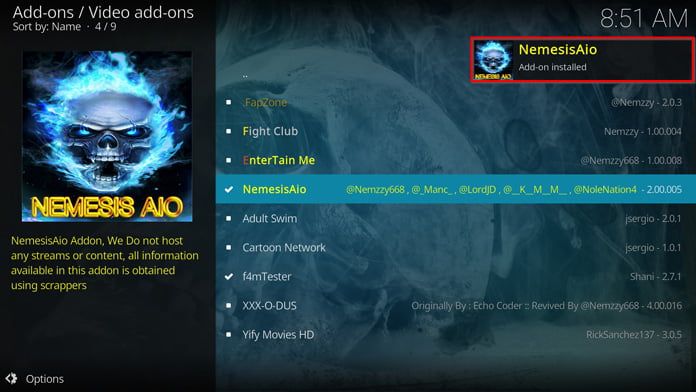
Steg 19: Nemesis AIO är nu installerat och nås via ”Add-ons” → ”Video Add-ons”
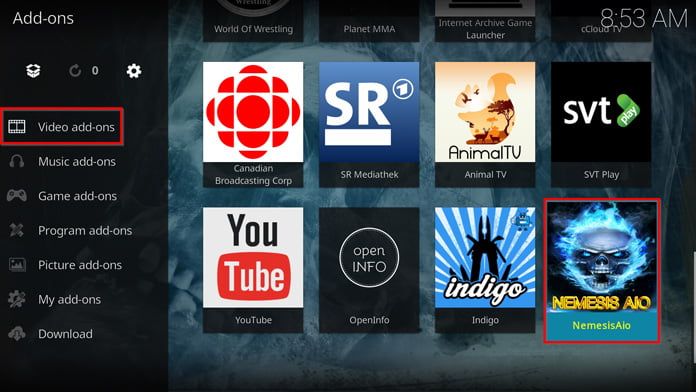
Vad innehåller Nemesis AIO?
När vi startar Nemesis AIO första gången får vi ett meddelande om att besöka en webbsida för att aktivera tjänsten. Det är nödvändigt för att undvika popup-rutor under streaming. Koden är giltig i ca 3–4 timmar, sedan måste den förnyas.
Steg 1: Besök https://pinsystem.co.uk. Scrolla ner och klicka på ”Generate A Pin Code”
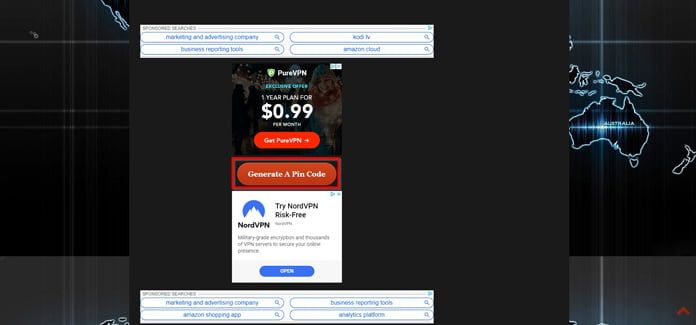
Steg 2: Scrolla ner och klicka på ”Click to view pin”
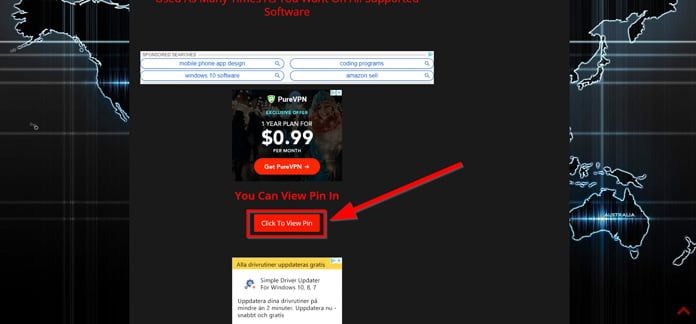
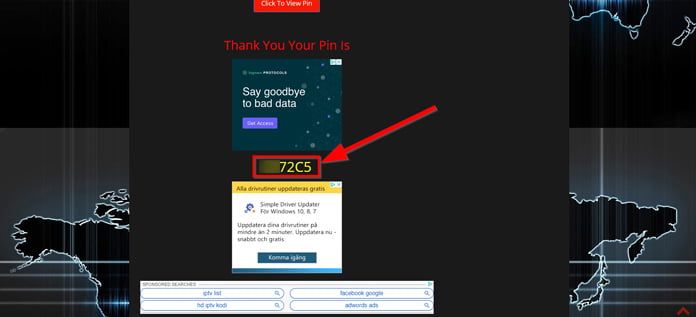
Steg 3: Markera och kopiera pinkoden
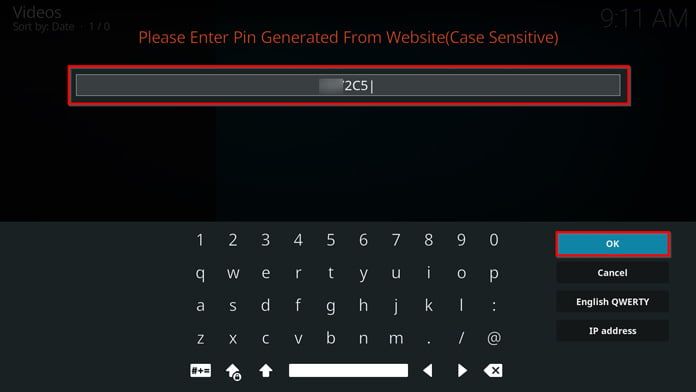
Steg 4: Klicka ”OK” i Kodi, ange pinkoden och klicka återigen på ”OK”
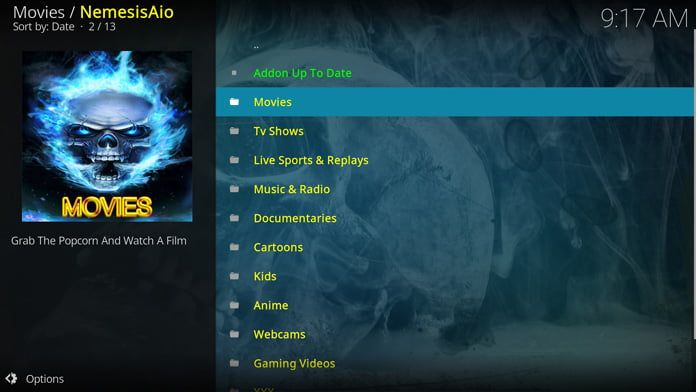
Steg 5: Nu är det klart att börja använda Nemesis AIO. Du hittar bland annat:
- Livesport
- Dokumentärer
- TV-serier
- Anime
- Spelvideor
- Barnprogram
- Musik
Om du har några frågor eller problem – skriv gärna i kommentarsfältet.
Läs mer: Allt om Kodi: Tillägg, tips, guider och mer
Läs mer: Skapa snygga fotoalbum i Kodi