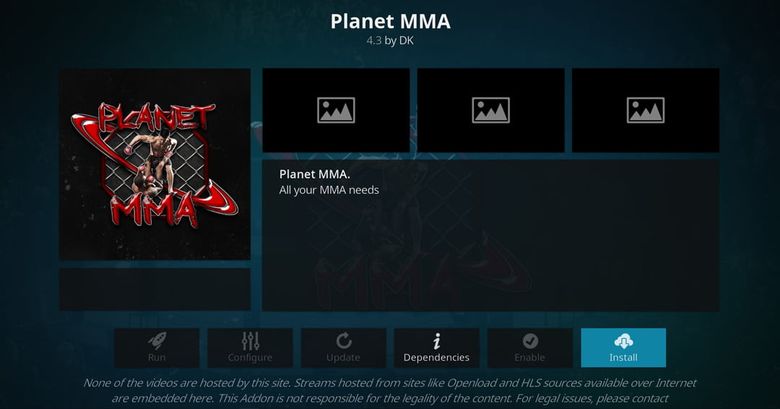
Då Planet MMA är ett så kallat tredjepartstillägg måste vi först tillåta installationer från okända källor. Detta är turligt nog en rätt enkel manöver:
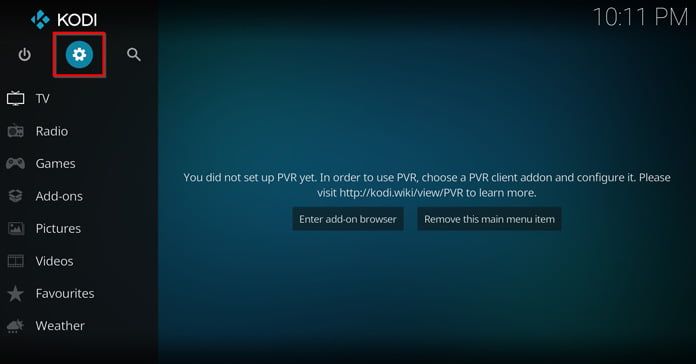
- Klicka på ”Settings” (kugghjulsikonen)
- Välj “System”
- Klicka på “Add-ons” i vänsterspalten
- Bocka för “Unknown Sources”, som ni hittar på högersidan
- Välj ”OK” för att bekräfta valet
Nu är alla förberedelser klara – och vi kan då påbörja installationen av Planet MMA. Häng med.
Steg 1: Ta er tillbaka till huvudmenyn och klicka på kugghjulsikonen.
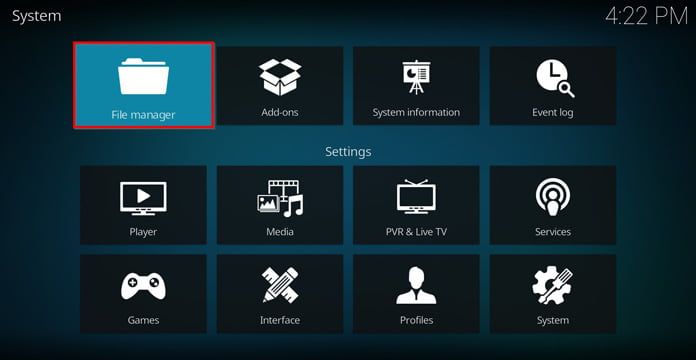
Steg 2: Klicka på ”File Manager”
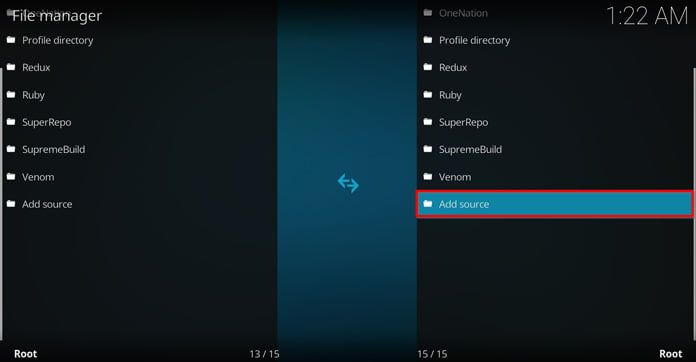
Steg 3: Dubbelklicka därefter på ”Add source”
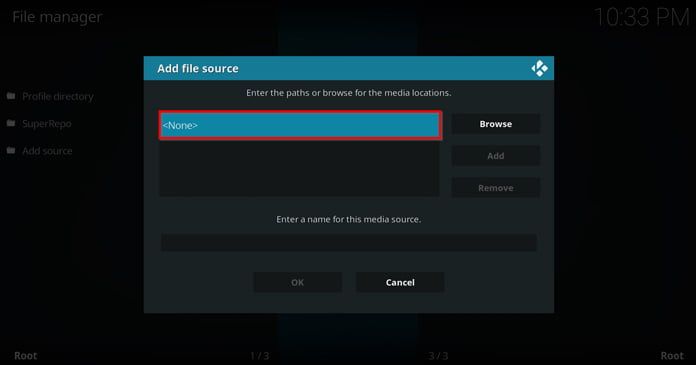
Steg 4: Dubbelklicka på ”<None>”
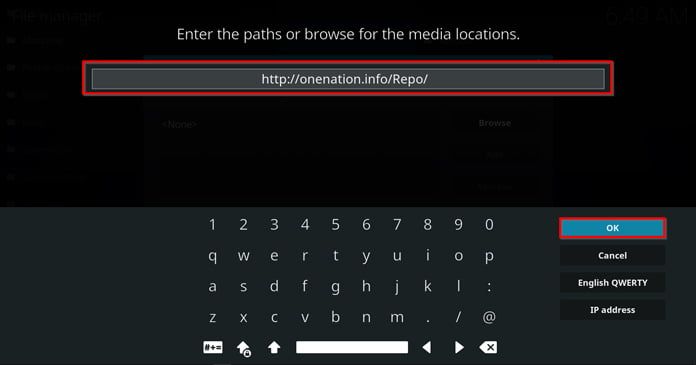
Steg 5: Skriv in http://onenation.info/Repo/ och klicka på ”OK”
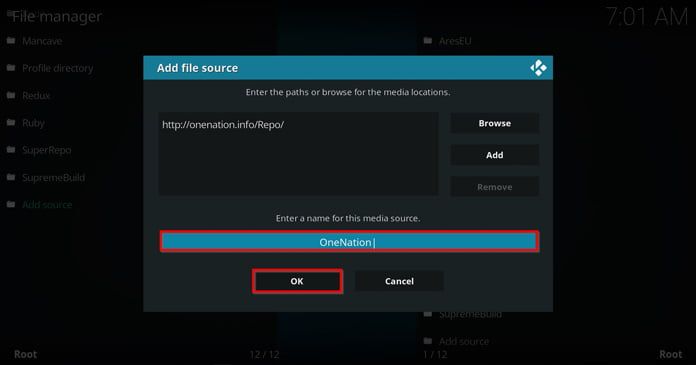
Steg 6: Döp källan till ”OneNation” och klicka på ”OK”
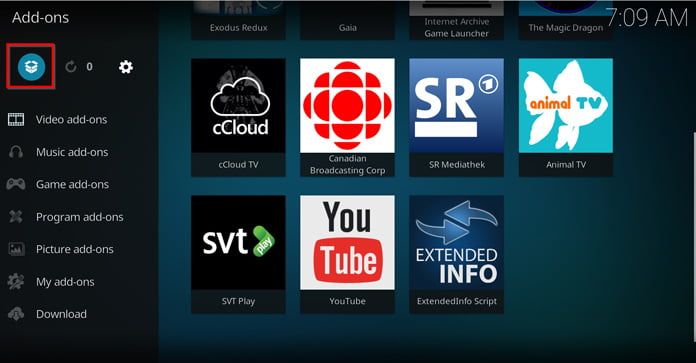
Steg 7: Ta er tillbaka till huvudmenyn, klicka på ”Add-ons” och välj sedan paketinstalleraren, som ser ut som en öppnad kartong.
Steg 8: Välj “Install from Zip File” och klicka på “OneNation”
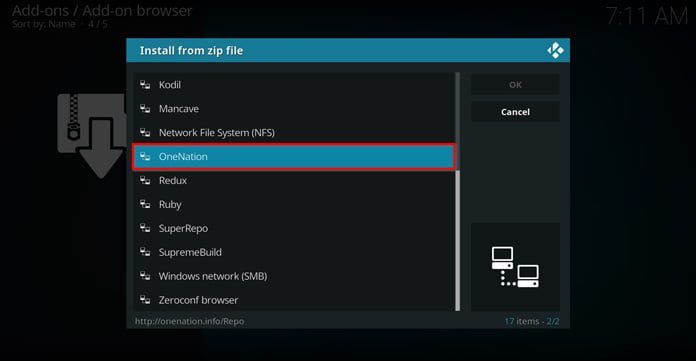
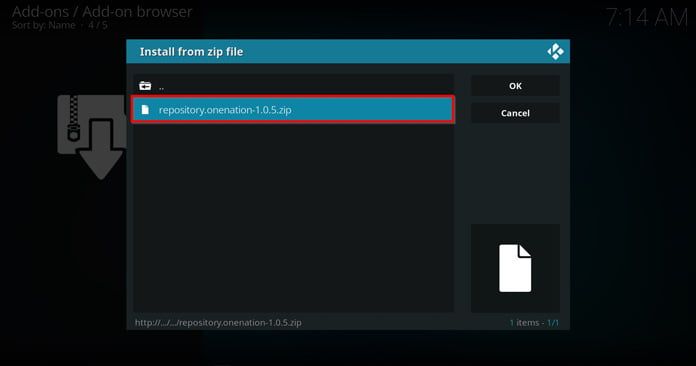
Steg 9: Välj “repository.onenation-[versionsnummer].zip”. När installationen är slutförd visas en notis längst upp till höger.
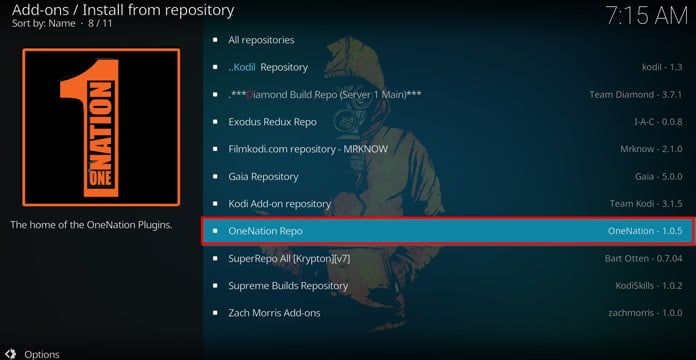
Steg 10: Välj “Install from repository” och klicka på ”OneNation Repo”
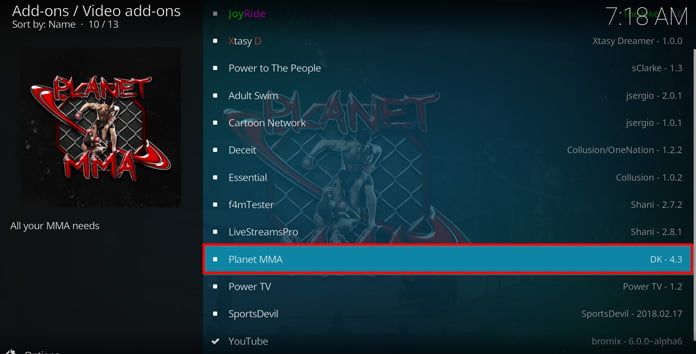
Steg 11: Välj “Video Add-ons” och klicka på ”Planet MMA”
Steg 12: Välj “Install”
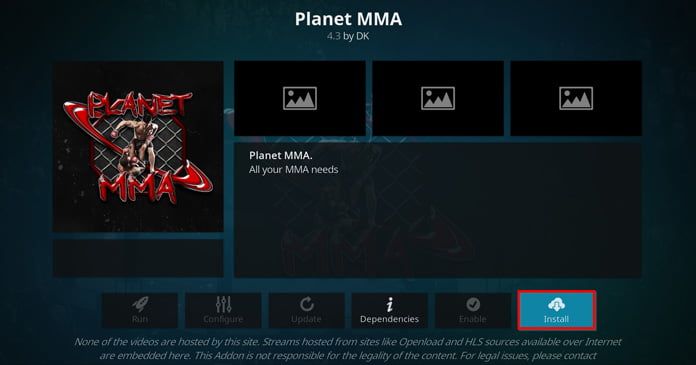
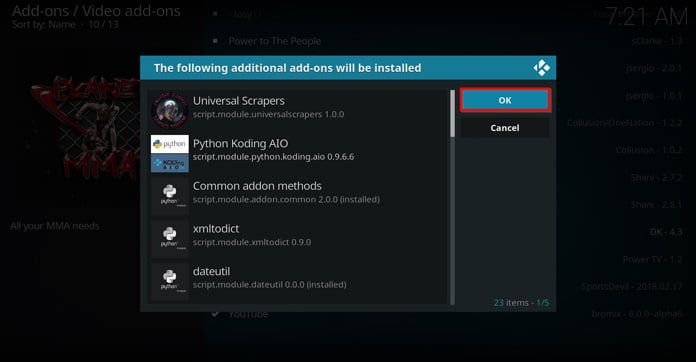
Steg 13: Bekräfta installationen genom att välja ”OK”
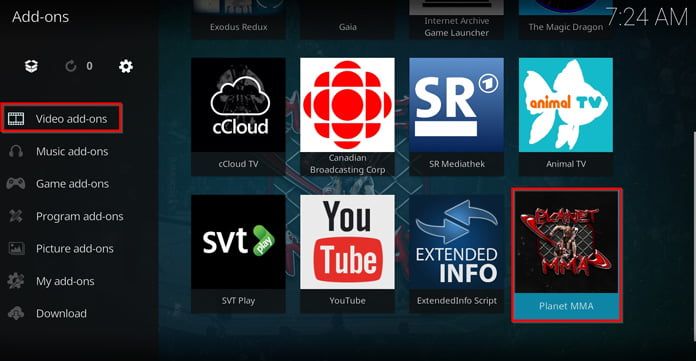
Steg 14: En popup-ruta meddelar nu att programmet har installerats. Tillägget kan alltid nås genom att ni tar er tillbaka till huvudmenyn, väljer ”Add-ons” och sedan ”Video Add-ons”
Fungerar Planet MMA fortfarande?
Ja, det ska fungera. Under en kort period låg källan nere, men nu är de tillbaka – starkare än någonsin.
Om tillägget av någon anledning skulle sluta fungera, eller om ni har några andra frågor – hör gärna av er via kommentarsfältet.
Läs mer: Allt om Kodi: Tillägg, tips, guider och mycket mer
Läs mer: Skapa snygga fotoalbum i Kodi