
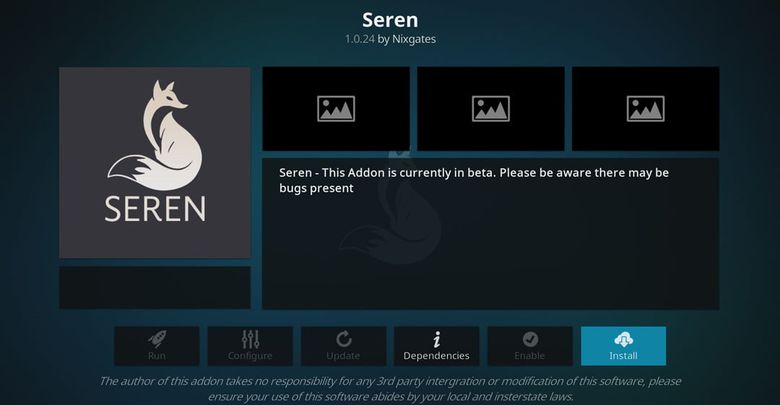
Seren är ett kraftfullt Kodi-tillägg för filmer och tv-serier, som fungerar utmärkt tillsammans med betaltjänster som Real Debrid eller Premiumize. Utan något av dessa konton fungerar inte tillägget alls. I denna guide visar vi hur du installerar Seren från början till slut.
Del 1: Tillåt appar från okända källor
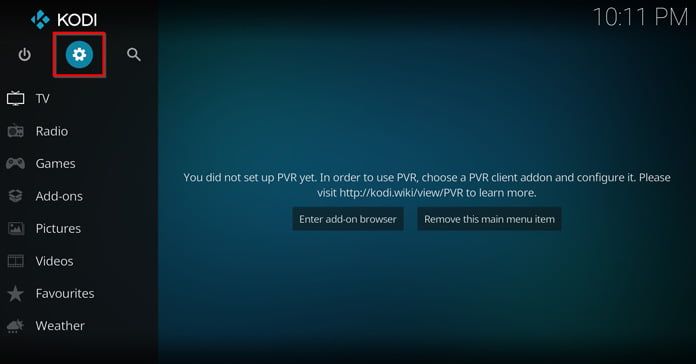
Steg 1: Gå till startmenyn i Kodi och klicka på kugghjulet för att öppna inställningarna.
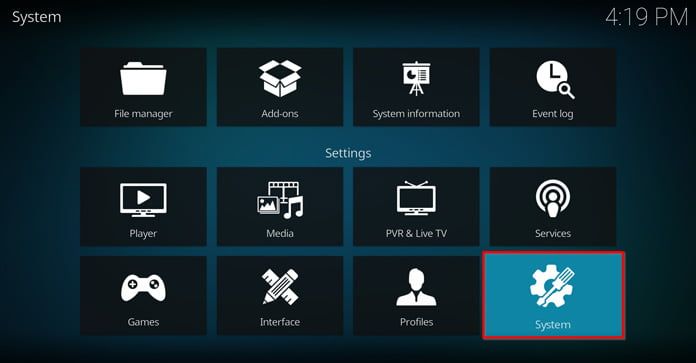
Steg 2: Välj System.
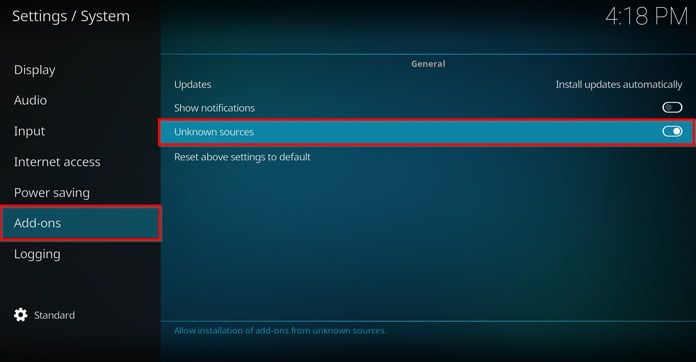
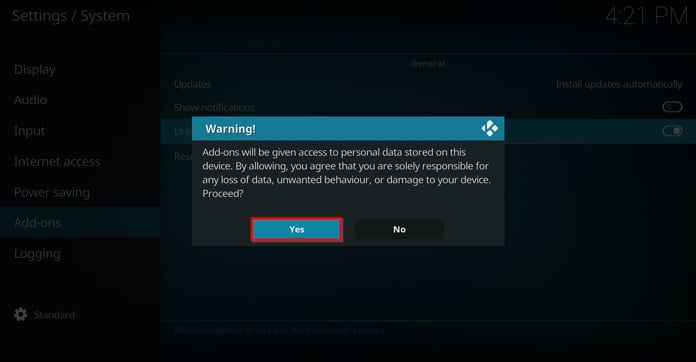
Steg 3: Gå till Add-ons och aktivera Unknown Sources.
Steg 4: Bekräfta genom att klicka på Yes.
Del 2: Installera Seren
Steg 1: Gå tillbaka till huvudmenyn och klicka åter på kugghjulsikonen.
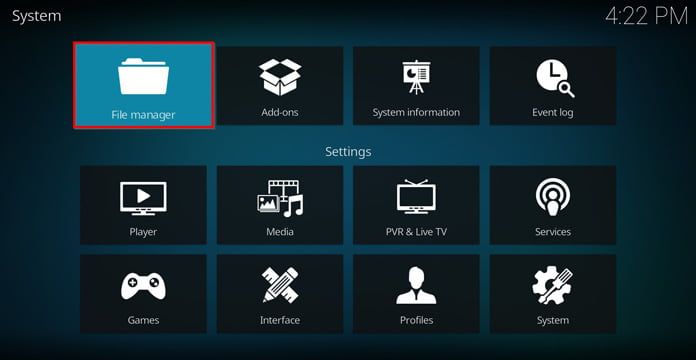
Steg 2: Välj File Manager.
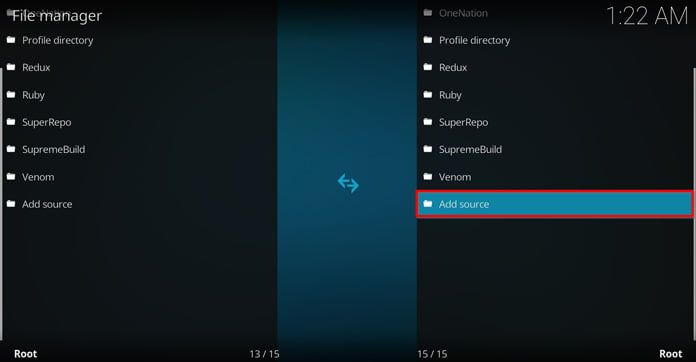
Steg 3: Dubbelklicka på Add source.
Steg 4: Klicka på <None>.
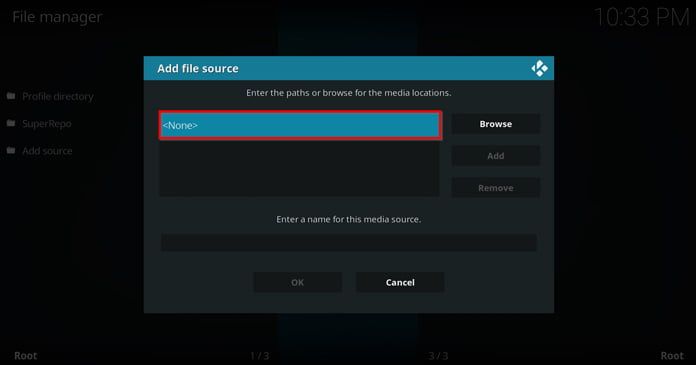
Steg 5: Skriv in https://nixgates.github.io/packages och klicka på OK.
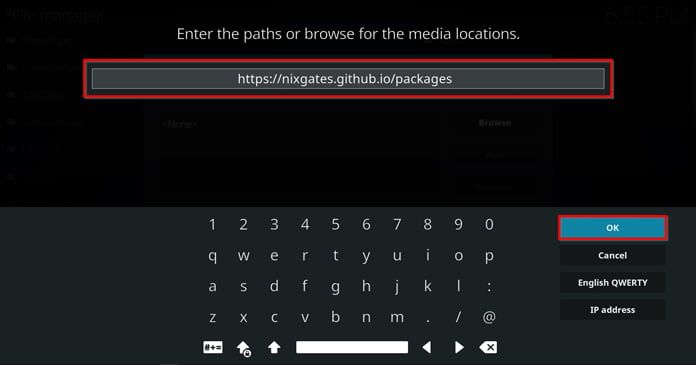
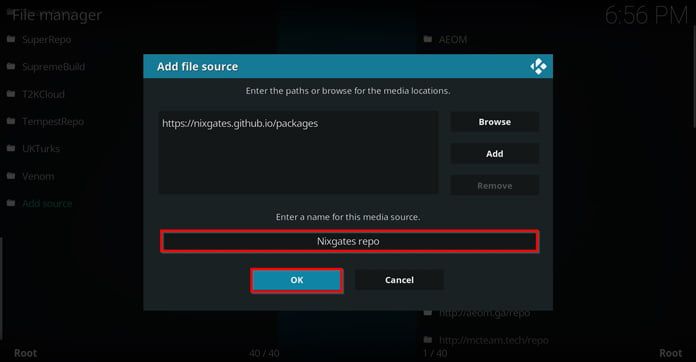
Steg 6: Döp källan till Nixgates repo och bekräfta med OK.
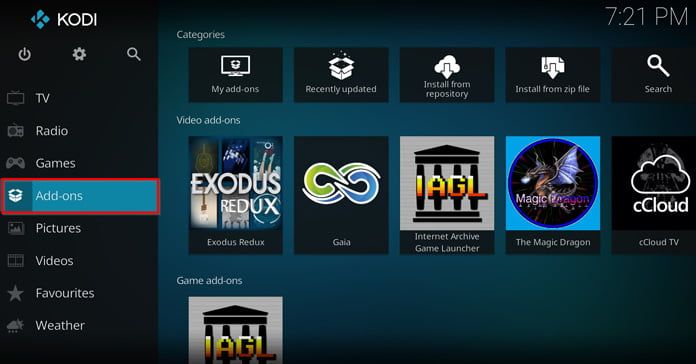
Steg 7: Gå tillbaka till huvudmenyn och välj Add-ons.
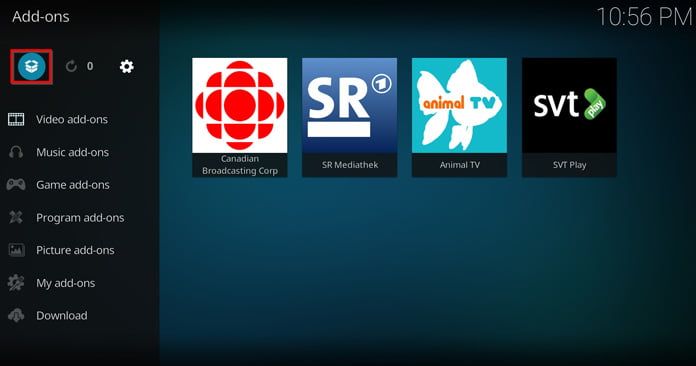
Steg 8: Klicka på boxikonen uppe till vänster (paketinstallatören).
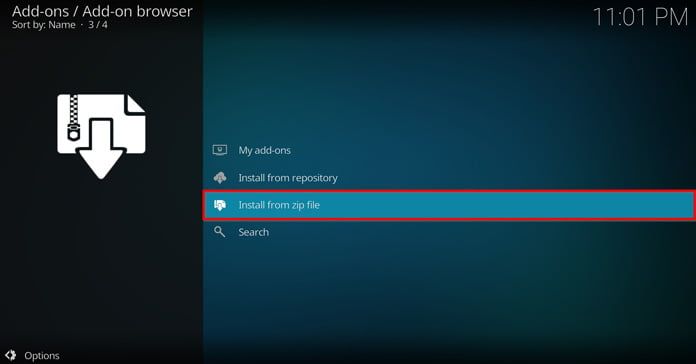
Steg 9: Välj Install from zip file.
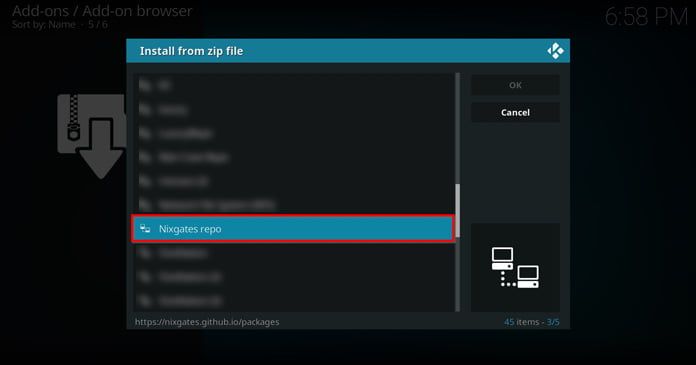
Steg 10: Klicka på Nixgates repo.
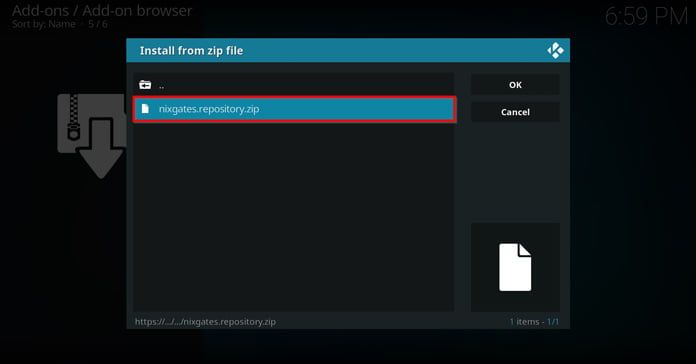
Steg 11: Välj zip-filen nixgates.repository.zip.
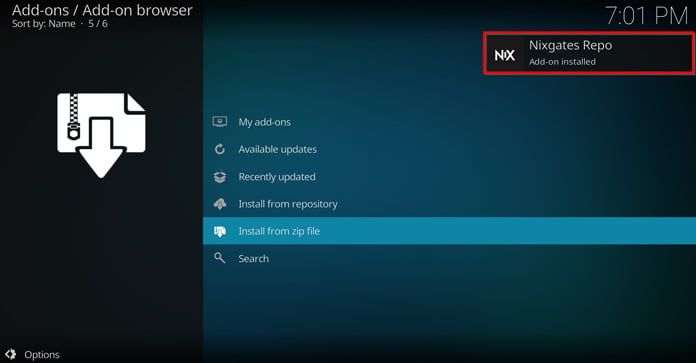
Steg 12: Vänta på bekräftelse om att repon installerats.
Steg 13: Välj Install from repository.
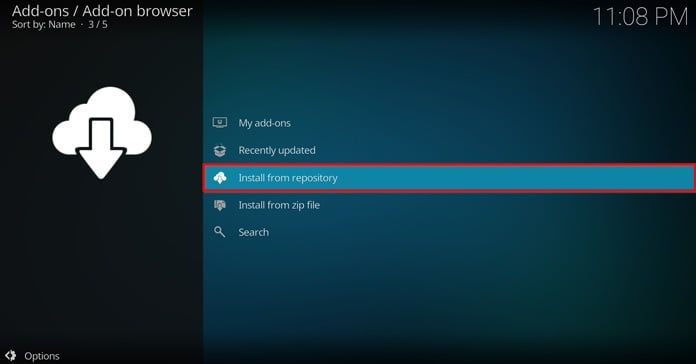
Steg 14: Välj Nixgates Repo.
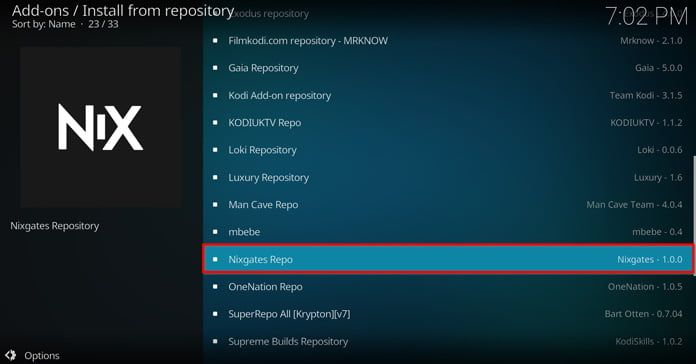
Steg 15: Gå till Video Add-ons och välj Seren.
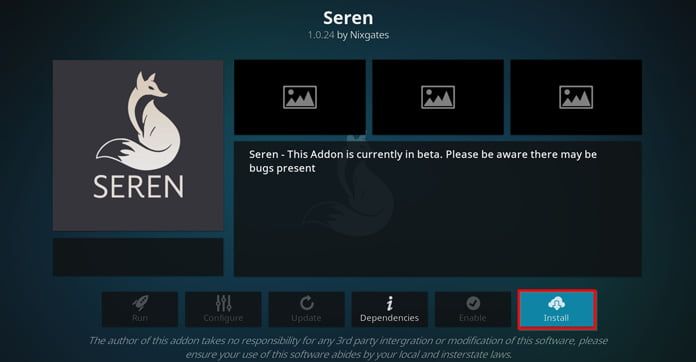
Steg 16: Klicka på Install, följt av OK.
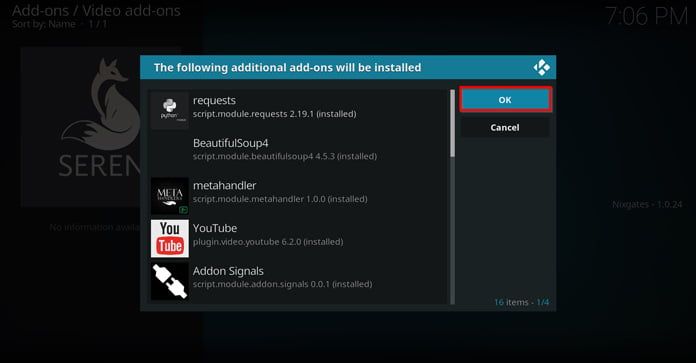
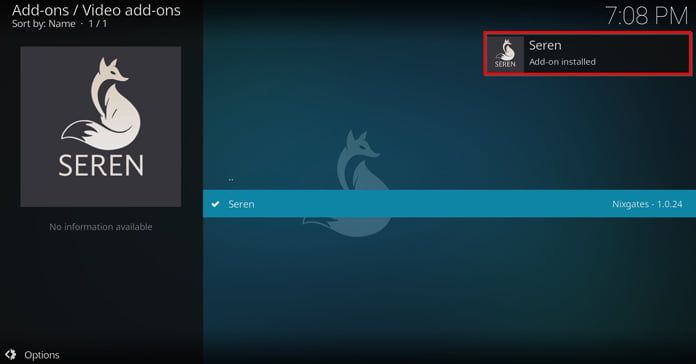
Steg 17: När installationen är klar visas en popup-bekräftelse.
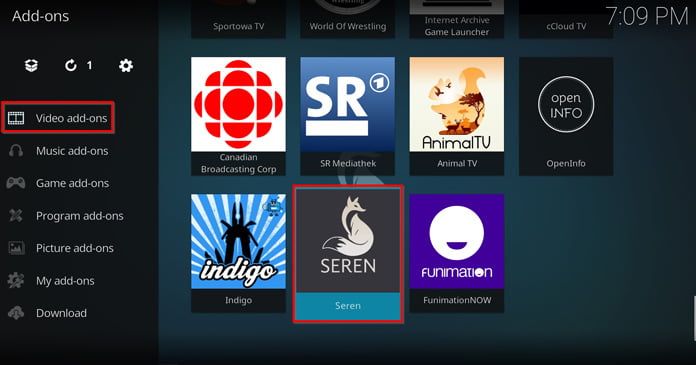
Steg 18: Seren hittas under Add-ons > Video Add-ons från huvudmenyn.
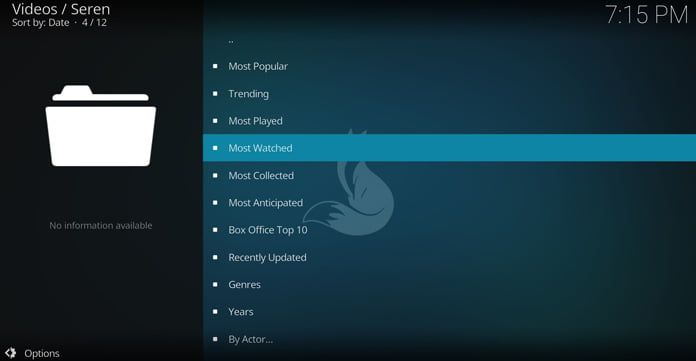
Vad innehåller Seren?
Seren erbjuder ett stort bibliotek av filmer och tv-serier i hög kvalitet. Gränssnittet är lättnavigerat och visar både nya titlar och klassiker. Men du måste ha ett aktivt konto hos Real Debrid eller Premiumize – annars fungerar inga strömmar alls.
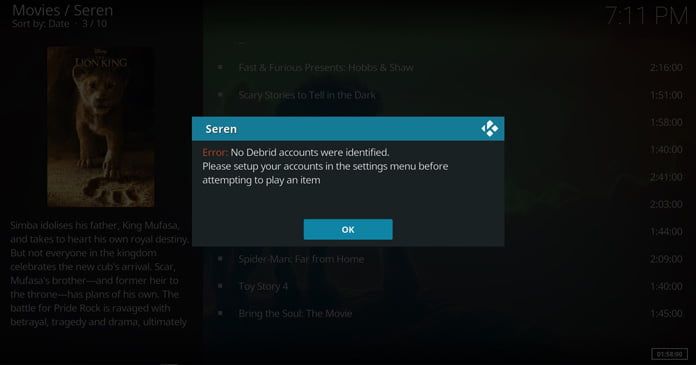
Om du inte har något betalkonto visas istället ett felmeddelande eller tomma listor:
Guiden är klar. Om du har frågor – skriv gärna i kommentarsfältet.
Läs mer: Allt om Kodi: Tillägg, tips, guider och mycket mer
Läs mer: Skapa snygga fotoalbum i Kodi



