
Genom att skaffa en VPN till din Firestick får du många fördelar, däribland att du kan låsa upp streamingtjänster, och säkerställa att din internetoperatör inte stryper din internetuppkoppling. Här berättar vi både hur du skaffar en VPN för Firestick och vilka VPN-tjänster som passar bäst för det.
Innehåll
- Varför använda en VPN på Firestick?
- Så installerar du VPN på Firestick
- Bästa VPN-tjänster för Firestick
- Vanliga frågor
Varför använda en VPN på Firestick?
Genom att använda en VPN kan du:
- ✅ Låsa upp utländska streamingtjänster som Netflix USA, Hulu, BBC iPlayer och ITVX.
- ✅ Låsa upp svenska streamingtjänster utomlands som SVT Play, TV4 Play och Viaplay.
- ✅ Surfa anonymt på alla enheter i hemmet, inklusive Firestick.
- ✅ Undvika att internetleverantören sänker din uppkopplingshastighet vid streaming (det kallas throttling).
- ✅ Dölja din aktivitet när du använder appar som Kodi, Plex eller IPTV-appar på Firestick.
- ✅ Installera appar som annars inte går att hämta i svenska Amazon App Store.
Läs mer: Vad är VPN? → Allt du behöver veta!
Så installerar du en VPN på Firestick
Det finns tre sätt att installera en VPN på Firestick. Nedan går vi igenom dem steg för steg
Installera VPN-tjänsten i din router
Om du installerar VPN-tjänsten i din router skyddar du alla hemmets enheter på samma gång, inklusive din Firestick TV-enhet. De flesta moderna routrar klarar av att driva en VPN-tjänst, men installationen kräver tekniskt kunnande och i regel måste du importera konfigurationsfiler för din router.
Guide: Så installerar du en VPN i din router
Dela VPN-tjänsten via din dator
Du kan även välja att dela VPN-tjänsten med din PC- eller Mac-dator. Det går relativt smidigt, och konfigurationen är något de flesta klarar av.
Guide: Dela din VPN med din dator
Installera VPN-appen direkt på Firestick
Det smidigaste är att installera VPN-appen direkt på din Firestick TV-enhet. Så här går det till.
Steg 1: Gå till Cyberghost.com och skapa ett konto hos dem.
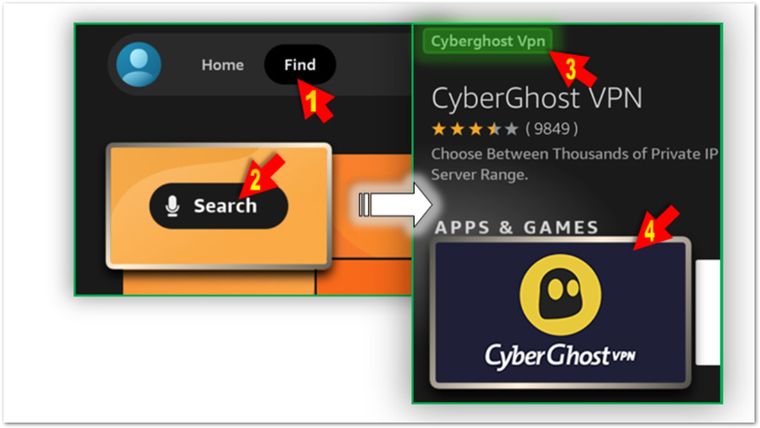
Steg 2: Sök efter VPN-tjänsten, i detta fall Cyberghost, via appbutiken (vi tipsar dig om fler bra VPN-tjänster längre ner i artikeln).
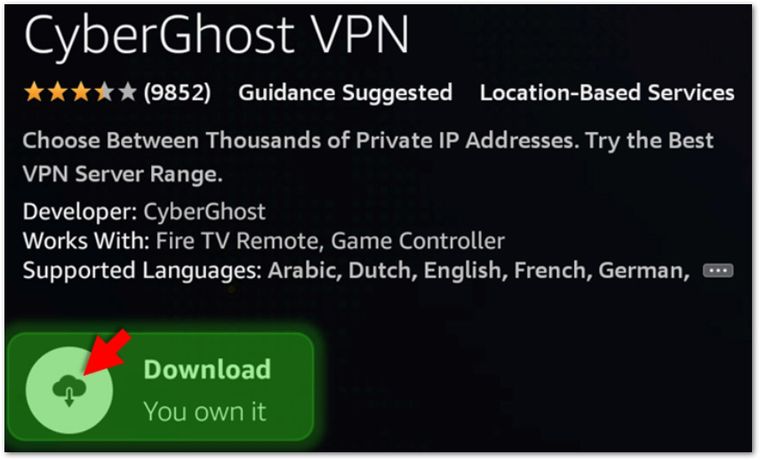
Steg 3: Tryck på knappen som säger Download och vänta tills VPN-tjänsten laddats ner.
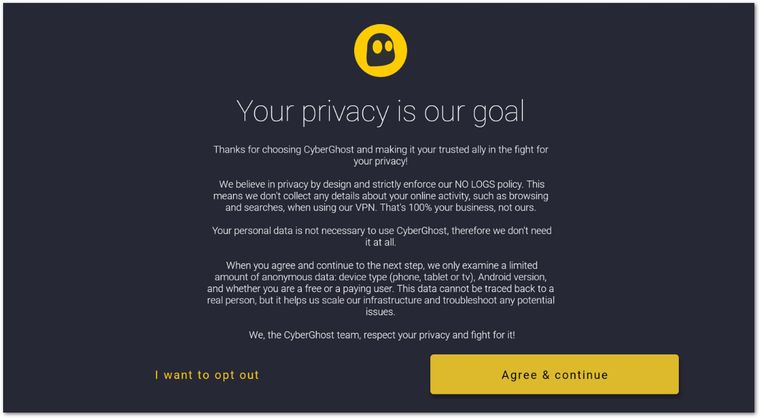
Steg 4: Välj Open för att starta VPN-appen för första gången. Cyberghost sparar inga känsliga loggar och har RAM-servrar, så det spelar ingen roll vad du väljer på bilden nedan.
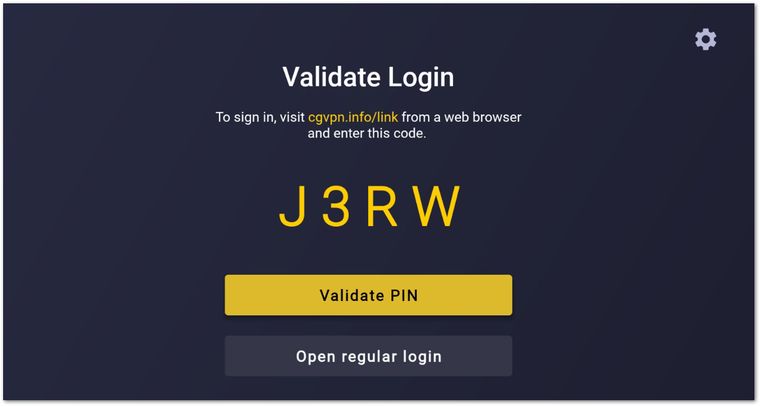
Steg 5: Nu är det dags att logga in i VPN-appen, för att göra det måste du uppge en PIN-kod på en extern webbsida. Du behöver bara gör detta en gång
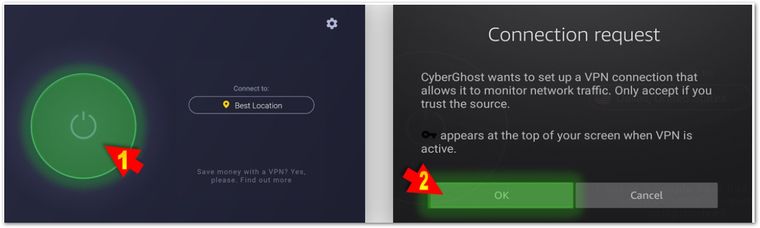
Steg 6: Nu är det dags att koppla upp dig mot en VPN-server. För att göra det trycker du på serverknappen och sedan OK. Du byter server genom att välja en ny vid fältet Connect to.
När du är uppkopplad mot en VPN-server visas det tydligt i appen.
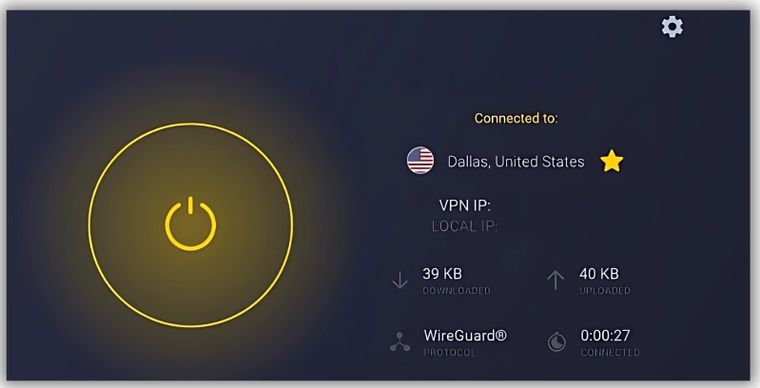
VPN-tjänsten är aktiv och körs i bakgrunden tills det att du själv stänger ner den.
Bästa VPN-tjänster för Firestick
Här nedan berättar vi om de bästa VPN-tjänsterna för Firestick, som är både säkra och loggfria. De är hämtade från vår artikel om de bästa VPN-tjänsterna.
Cyberghost
✅ Har VPN-app för Firestick.
✅ Optimerade servrar för streaming, inklusive Netflix (USA och Sverige), ITVX, BBC iPlayer m.m.
✅ VPN-apparna finns på svenska.

Private Internet Access (PIA)
✅ VPN-app finns för Firestick.
✅ Du får skydda obegränsat med enheter på samma VPN-konto.
✅ Supporten har öppet dygnet runt.

OVPN
✅ VPN-appar, support och guider finns på svenska.
❌ Ingen VPN-app för Firestick. Rekommenderas främst för dig som installerar via router eller dator.
✅ Fungerar med de flesta routrar.




