
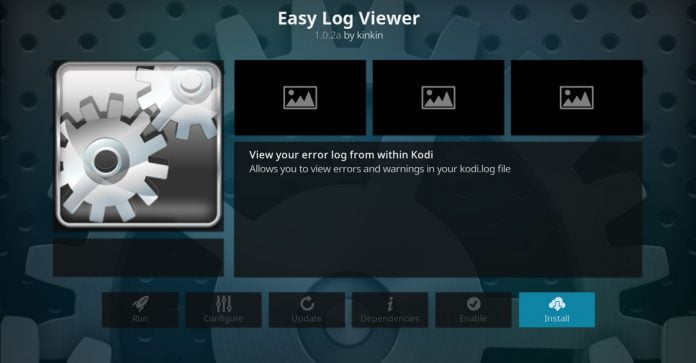
OBS: Easy Log Viewer är inte längre tillgängligt i Kodis officiella tilläggsrepo. Det rekommenderade tillägget för att visa loggar är nu Log Viewer for Kodi.
Det finns i princip två sätt att kika på Kodi-loggar – via ett tillägg eller via den egna lagringsdisken. Det enklaste är i mina ögon att använda sig av Log Viewer for Kodi, som är tillgängligt direkt från Kodis officiella tilläggsrepo och är både lättinstallerat samt enkel att använda.
Men men, varför behöver ni ett loggtillägg för Kodi? Det kan finnas många anledningar till detta. Den främsta är att ta reda på varför somliga tillägg och/eller källor slutat fungera. I loggfilen hittar ni all information ni behöver för att antingen felsöka själva eller lägga upp loggen på Kodis supportforum, där tusentals frivilliga gärna hjälper till att lösa problemet.
För att kika på loggfilen utanför Kodi är det följande mappar som gäller:
Windows: C:\Users\{ditt_användarnamn}\AppData\Roaming\Kodi\kodi.log
Mac: /Users/{ditt_användarnamn}/Library/Application Support/Kodi/kodi.log
iOS: /private/var/mobile/Library/Preferences/Kodi/kodi.log
Android: {lagring}/Android/data/org.xbmc.kodi/files/.kodi/temp/kodi.log
Linux: ~/.kodi/kodi.log
OpenELEC och LibreELEC: /storage/.kodi/temp/kodi.log
OSMC: /home/osmc/.kodi/temp/kodi.log
XBian: /home/xbian/.kodi/temp/kodi.log
Men det skönaste är som sagt att använda sig av ett ordentligt Kodi-tillägg – och det är där detta tillägg kommer in i bilden.
Så här installerar ni Log Viewer for Kodi
För enkelhets skull delas guiden in i två delar, som ni kommer att märka nedan.
Steg 1: Öppna Kodi och klicka på kugghjulsikonen för att gå till ”Inställningar”.
Steg 2: Välj ”Tillägg”.
Steg 3: Klicka på ”Installera från biblioteket”.
Steg 4: Välj ”Kodi Add-on-förråd”.
Steg 5: Gå till ”Programtillägg”.
Steg 6: Scrolla ner och välj ”Log Viewer for Kodi”.
Steg 7: Klicka på ”Installera”.
Steg 8: Efter installationen, gå tillbaka till huvudmenyn, välj ”Tillägg” > ”Programtillägg” och starta ”Log Viewer for Kodi”.
Hur fungerar Log Viewer for Kodi?
När du startar Log Viewer for Kodi får du tre alternativ:
Visa logg: Visar den aktuella loggfilen.
Visa gammal logg: Visar föregående loggfil.
Inställningar: Här kan du:
Vända loggordningen så att de senaste händelserna visas först.
Begränsa antalet rader som visas.
Aktivera fullskärmsläge för loggvisning.
För att spara loggfiler:
Gå till ”Inställningar” i tillägget.
Aktivera alternativet för att spara loggfiler.
Välj önskad plats för att spara loggfilerna.
Notera att det även finns ett tillägg kallat ”Kodi Logfile Uploader” som låter dig ladda upp loggfiler direkt till en server och få en delbar länk, vilket är användbart vid felsökning.